
パソコンや外付けストレージに保存していたデータを開こうとした際に「ディレクトリ名が無効です」と表示され、ファイルにアクセスできなくなった経験をお持ちの方もいらっしゃるでしょう。
データが開けずに作業に支障をきたすだけでなく、対処法を誤ると大切なデータが消えてしまう恐れもあるため注意しなければいけません。
この記事では、パソコンで「ディレクトリ名が無効です」というエラーメッセージが表示される原因と、表示された際の正しい対処法をご紹介します。

1 「ディレクトリ名が無効です」と表示される4つの原因

パソコンでディレクトリ名が無効ですと表示される原因は、接触不良・ファイルまたはフォルダ名の不正・システムトラブル・ストレージの故障の4つに大きく分けられます。
各原因の概要は、以下のとおりです。
1-1 接触不良
外付けSSDやUSBメモリはもちろん、内蔵ストレージの場合も、ストレージがパソコンに正しく認識されていないと、ディレクトリ名が無効ですというエラーが表示される可能性があります。
ケーブルの接触不良や断線、ポート側のトラブルなどに加えて、デバイスそのものの故障が原因のケースも考えられます。
1-2 ファイル・フォルダ名が不正
Windows OSを搭載したパソコンで取り扱うファイルやフォルダは、名前の付け方のルールが決まっています。次のルールに反していると、「ディレクトリ名が無効です」と表示されてしまうため注意が必要です。
【不正なファイル名の例】
・ファイル名で使えない文字または記号が含まれている
・Windowsのシステムで予約されている「CON」や「AUX」などが使われている
・ファイルパスの長さが制限(260文字)を超えている
1-3 システム側のトラブル
ファイルシステムの破損やドライバーの不具合、ウイルス感染などが原因でエラーが発生しているケースも考えられます。
Windowsのアップデート直後などは、一時的なバグによってアクセスできなくなる可能性も捨てきれません。一時的なバグやトラブルが原因の場合は、パソコンの再起動で問題が解決することもあります。
1-4 ストレージの故障
パソコンに取り付けた外付けストレージが物理的に故障している場合も、内部のデータ(ディレクトリ)を正常に読み込めなくなるため、エラーメッセージが表示されます。
基本的に、物理的な故障が原因の場合は個人で対処することは困難です。
無理に自力で対処しようとした結果、状態が悪化して保存していたデータが完全に取り戻せなくなる恐れもあります。
物理的な障害が疑われる際は、個人での対処は控えるようにしましょう。
2 不安な時は無理せず専門業者に相談を

ディレクトリ名が無効ですというエラーが出た際に、どうにかしようと再起動や外付けストレージの抜き差しを繰り返すのは避けてください。読み取りエラーが続くことで、状態がかえって悪化してしまう恐れがあります。
ストレージを初期化したり、市販のデータ復旧ソフトを使ったりすると、データが上書きされてしまい、元のデータを取り戻せなくなる可能性が捨てきれません。
絶対に取り戻したいデータがある場合や、重要なファイルが保存されている場合、パソコンの知識に自信がない場合など、少しでも不安がある時は無理に自力で解決しようとせず、データ復旧の専門業者に相談するのがおすすめです。
3 ディレクトリ名が無効と表示された際の対処法

実際に、ディレクトリ名が無効ですとパソコンに表示された場合、個人ではどのように対処すれば良いのでしょうか。個人で行える対処方法の例を、4つご紹介します。
ただし、トラブルの原因次第では、対処法を試したことで状況が悪化する恐れも捨てきれません。以下の対処法を試す際は、自己責任のもとで慎重に行ってください。
3-1 機器の状態や接続を確認する
最初に、機器の状態やケーブルの接続状況などを確認しましょう。異音や発熱などの症状が見られる時は物理的な障害の可能性があるため、無理に抜き差しを繰り返したり、パソコンを再起動したりするのは控えてください。
そのようなトラブルがない場合は、外付けストレージを別のポートに接続してみたり、パソコンを再起動したりして様子を見ることで、トラブルが解決する可能性があります。
3-2 ファイル名やパスを確認する
ショートカットからファイルを開こうとしていた場合は、ファイルまたはフォルダの移動・削除が原因でエラーメッセージが表示されている可能性があります。
そのような場合は、ファイル名やパスを確認してみるのも良いでしょう。
また、元の保存先からファイルを開いたり、ファイル名に使われている文字を確認したり、ファイルを置く階層を浅くしたりするといった方法で、トラブルが解決する可能性もあります。
3-3 ドライバーを更新する
デバイスドライバーが原因で、デバイスが正常に認識されていないことも考えられます。機器に異常が見られず、ファイル名なども問題がない時は、デバイスドライバーの更新を試してみるのも良いでしょう。
【ドライバーの更新方法】
1.タスクバーの「スタート」ボタンを右クリックしてメニューを開き、「デバイスマネージャー」を選択する
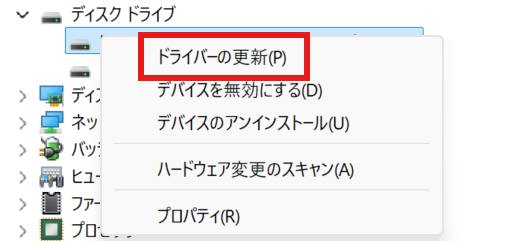
2.「ディスクドライブ」または「USBコントローラー」欄にある対象デバイスを右クリックして、「ドライバーの更新」を選択する
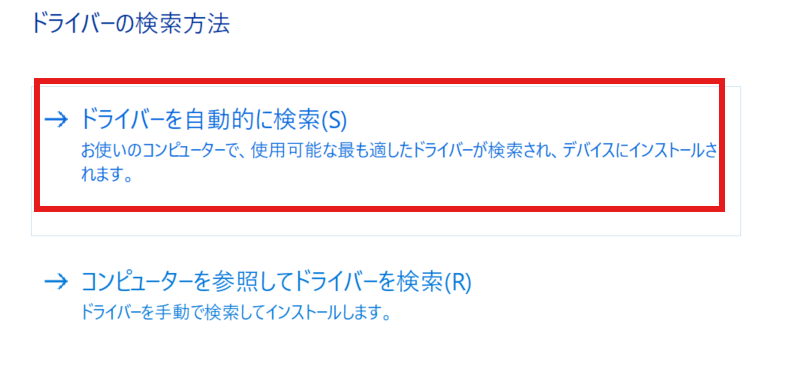
3.「ドライバーを自動的に検索」を選択し、自動インストールを実行する
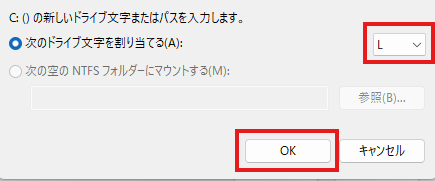
3-4 ドライブ文字を変更する
複数のストレージが同じドライブ文字(ドライブレター)を使っている場合も、エラーが発生することがあります。ドライブ文字が重複している場合は、変更してみるのも有効です。
【ドライブ文字の変更方法】
1.タスクバーの「スタート」ボタンを右クリックしてメニューを開き、「コンピューターの管理」を選択する
2.「ディスクの管理」を選択し、該当するストレージを右クリックしたら、「ドライブ文字とパスの変更」をクリックする
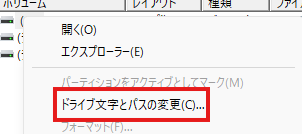
3.「変更」をクリックすると「ドライブ文字またはパスの変更」画面が表示されるので、任意の文字を選択して「OK」ボタンをクリックする
4 適切な対処でデータを守ろう

「ディレクトリ名が無効です」のエラーは複数の原因で引き起こされる可能性があります。トラブルの状況次第では、個人で対処を試みた結果、かえって状況が悪化することもあるため、慎重に対処することが大切です。
物理的な故障が疑われる場合や、絶対に失いたくないデータがある場合、自力での復旧に少しでも不安がある方は、無理をせずデータ復旧の専門業者に相談することをおすすめします。
あわせてお読みください