
ネットワーク上でデータやファイルを管理できるファイルサーバー。便利な反面、保存していたデータが急に消えてしまい、業務に支障をきたすこともあります。注意していたとしても、データ消失のリスクをゼロにすることはできません。データが完全に消えてしまうのを防ぎ、すぐ復旧できるようにするには、日頃からバックアップを取っておくことが大切です。
ここでは、ファイルサーバーのバックアップを取る重要性と、データが取り出せない時の対処法についてご紹介します。
1 ファイルサーバーのバックアップが重要な理由
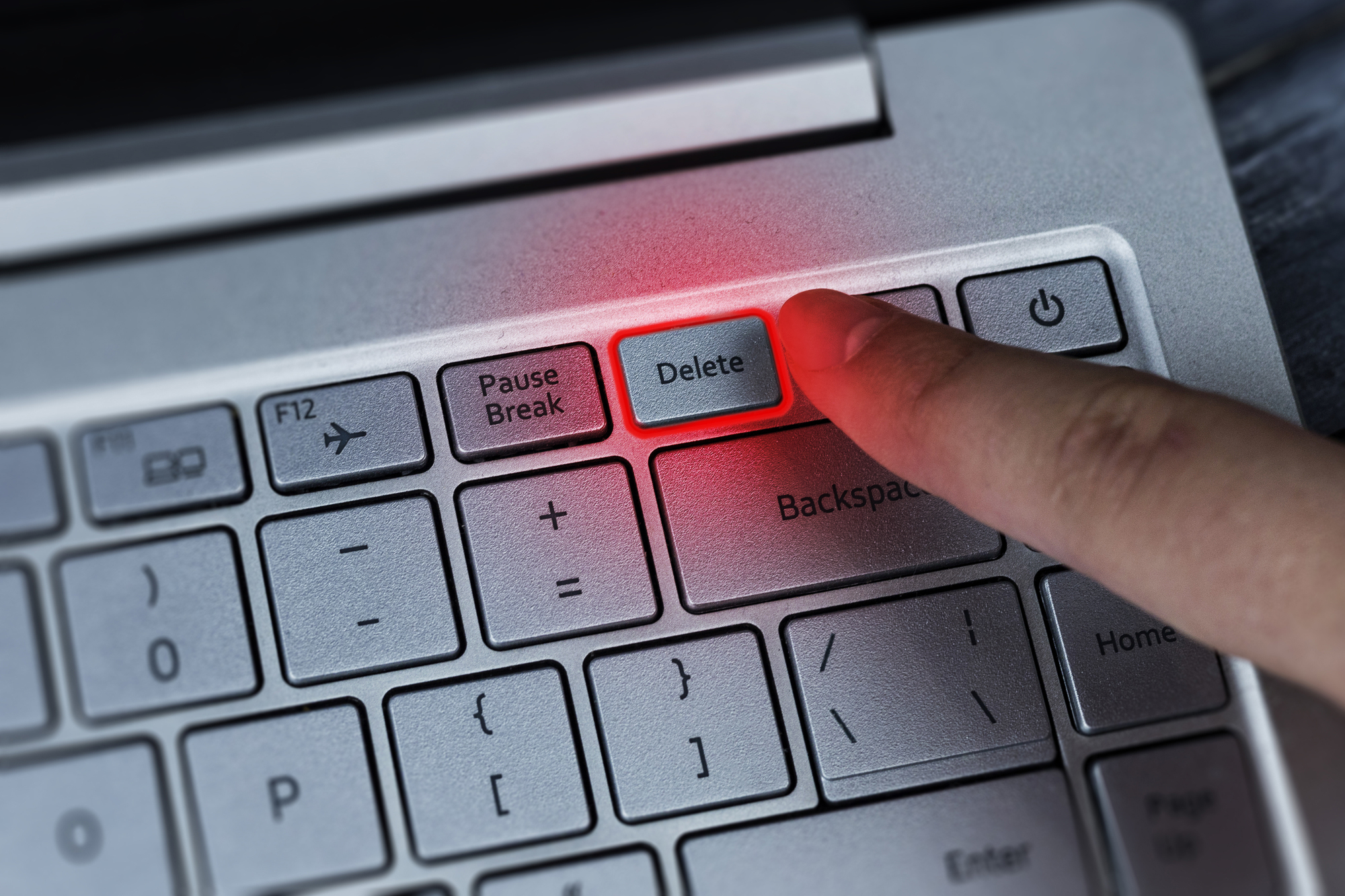
サーバー内に保存していたデータは、なんらかの理由で突然消えてしまうことがあります。従って、ファイルサーバーを運用する際は、必ずバックアップを取っておくことが大切です。
ファイルサーバー内のデータが消えたり、破損したりする主な原因は、以下の3つが考えられます。
1-1 ストレージの故障によるデータ消失
データを保存しているストレージ(HDD)が故障すると、内部のデータを読み取れなくなります。
ファイルサーバーは、基本的には24時間365日稼働させ続けるものです。一般的なパソコンの内蔵HDD/SSDや外付けストレージよりもパーツの劣化が進みやすい分、故障するリスクも上がります。
地震・雷といった自然災害や、落下・転倒による衝撃などが原因でストレージが故障し、データを読み取れなくなるケースもあるでしょう。
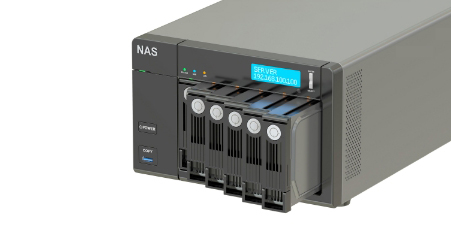
また、ファイルサーバーは複数のHDDを1つのドライブのように認識させる「RAID」を構成しているケースが一般的です。
RAIDはデータの冗長性を高められる技術ですが、複数のHDDが同時に故障したり、リビルド(再構築)の最中にさらなる障害が発生したりすると、RAIDが崩壊してデータ復旧の難易度が高くなってしまいます。
1-2 ソフトウェアの故障によるデータ消失
ストレージの物理的な障害ではなく、ソフトウェアの不具合や故障が原因で、データが消えてしまうケースも考えられます。
ソフトウェアの故障が原因の場合は、データ復旧ソフトで解決できる可能性が残されているとはいえ、必ずデータを取り戻せるわけではありません。
1-3 ヒューマンエラーやサイバー攻撃によるデータ消失
ストレージやソフトウェアの不具合ではなく、人の手によってデータが消えてしまうこともあります。使用者の誤操作によるデータの消去や上書きなどが主な例です。
また、悪意ある第三者によるサイバー攻撃やコンピューターウイルスの感染によって、データが破損・消失することも考えられます。
2 ファイルサーバーのバックアップに適した保存先は?

ファイルサーバーに保存したデータは、さまざまなことが原因で消えてしまうものです。保存しているデータの安全性を高めるには、バックアップを適切に取っておく必要があります。
では、ファイルサーバー内のデータは、どのような記憶媒体にバックアップすれば良いのでしょうか。
2-1 磁気テープ
LTOなどの磁気テープは、データを長期間保存する用途に適している記憶媒体のひとつです。HDDより故障するリスクが低く、持ち運びのしやすさにも優れています。ネットワーク障害やウイルス感染などの影響を受けにくい点も魅力です。
ただし、データを読み書きするためのテープドライブが必要、機器の設置場所を設けなければいけないといったデメリットもあります。
2-2 外付けHDD/SSDやNAS
外付けのHDD/SSDやNASといった、外部ストレージにデータをバックアップする方法も有効です。ファイルサーバーに直接接続して利用するケースが一般的で、データを読み書きするために専用の機器は必要ありません。そのため、導入コストを比較的安く抑えられます。
障害が発生した時も、すぐにバックアップデータを使って復旧作業を行うことが可能です。
利便性に優れている一方で、ファイルサーバーと外付けHDD/SSDやNASが同じ場所にあると、自然災害やウイルスなどの影響を同時に受けてしまい、同時にデータを消失する恐れがあります。
長期保存にも向かないため、他のバックアップと併用するのがおすすめです。
2-3 クラウドストレージ
クラウドストレージ(オンラインストレージ)をバックアップ先にするのも良いでしょう。ファイルサーバー内のデータを、インターネット経由で遠隔地にバックアップしておくことができます。
遠隔地に物理サーバーを設置するケースもありますが、ベンダーの提供するストレージサービスを利用するのが一般的です。
バックアップ用に磁気テープの機器や外付けHDD、専用サーバーなどを用意するよりも、安価に導入できます。
データを物理的に複数の場所に保存するため、災害発生時にデータが被災するリスクも下げられる点もメリットといえます。
ただし、クラウドサーバーとのやり取りはインターネットを通じて行うため、大容量のデータのバックアップに時間がかかりやすい点には注意が必要です。
2-4 レプリケーション
保存媒体とは異なりますが、災害などに備えて、ファイルサーバーの複製を遠隔地に作成する「レプリケーション」という保存方法もあります。
フファイルサーバーの複製を遠隔地に作成して、リアルタイムでデータの複製を行うのが特徴です。
自然災害などが原因でメインサーバーが使えなくなっても、迅速に元のデータを復旧できます。
ただし、リアルタイムでデータの複製を行うという特性上、ウイルスに感染したり、誤ってデータを削除したりした場合も、すぐに複製されてしまいます。
特定の時点のデータを復元する用途には使えないため、バックアップとは分けて考えましょう。
3 バックアップデータが取り出せなくなることも

バックアップはデータを守るうえで欠かせないものですが、バックアップしたデータが取り出せなくなるケースもあります。
例えば、バックアップの時にコピーできなかったファイルは、エラーファイルなどと表示されます。エラーファイルを放置し続けると、データが破損して使えなくなる可能性があるため注意が必要です。
また、バックアップ先の外付けHDDなどが劣化・故障したり、クラウドサーバーに何らかの問題が発生したりする恐れも捨てきれません。
どのようなバックアップ方法だとしても、データが消えるリスクを完全になくすことはできないことを踏まえて、データを管理することを心がけましょう。
4 ファイルサーバーのデータを守るポイント

ファイルサーバーのデータは、ふとした拍子に消えてしまうこともあります。データが消えるリスクを少しでも減らすために、日頃から以下の3点を意識しましょう。
4-1 複数のバックアップを使い分ける
ファイルサーバーのバックアップは、フルバックアップ・差分バックアップ・増分バックアップの3種類に分けられます。
・フルバックアップ:全てのデータをバックアップする
・差分バックアップ:前回のフルバックアップから変更があった部分だけバックアップする
・増分バックアップ:毎回変更されたデータだけバックアップする
毎回フルバックアップを行うのが最も安心ではあるものの、データ量が多いと作業に長い時間がかかります。フルバックアップは月に1回、作業に支障のないタイミングで行い、週に1回差分バックアップで変更をカバーするなど、複数の方法を使い分けると、効率的にバックアップを行えます。
4-2 バックアップログを確認する
バックアップに失敗したエラーファイルを放置し続けると、データが破損して使えなくなる恐れがあります。バックアップを取った後は、必ずバックアップログでバックアップに失敗したデータがないか確認しておきましょう。,/p>
ログにはエラーの原因も表示されるため、原因を修正してバックアップをやり直すなどの対策を取ることが可能です。
4-3 3-2-1ルールを徹底する
バックアップを取っていたとしても、ファイルサーバーと同じ場所で管理していると、自然災害などで同時に破損してしまう恐れがあります。同じ保存媒体を使っていると、同時期に故障してしまうこともあるでしょう。
データはコピーして3つ持つ、2種類以上の機器に保存する、1つは遠隔地で保存するという「3-2-1ルール」を徹底するといった対策も必須です。

 データ復旧サービス