SDカードは、デジタルカメラ(デジカメ)やパソコンなど、幅広い機器で使われている記憶媒体です。小型で持ち運びしやすく、機器に差し込むだけで簡単に使えるため、多くの人が利用しているのではないでしょうか。
しかし、突然認識しなくなったり、読み込みができなくなったりするトラブルも珍しくありません。
この記事では、SDカードが認識されない原因とその対処法、不具合が起こった際の注意点などをご紹介します。
1 SDカードの構造
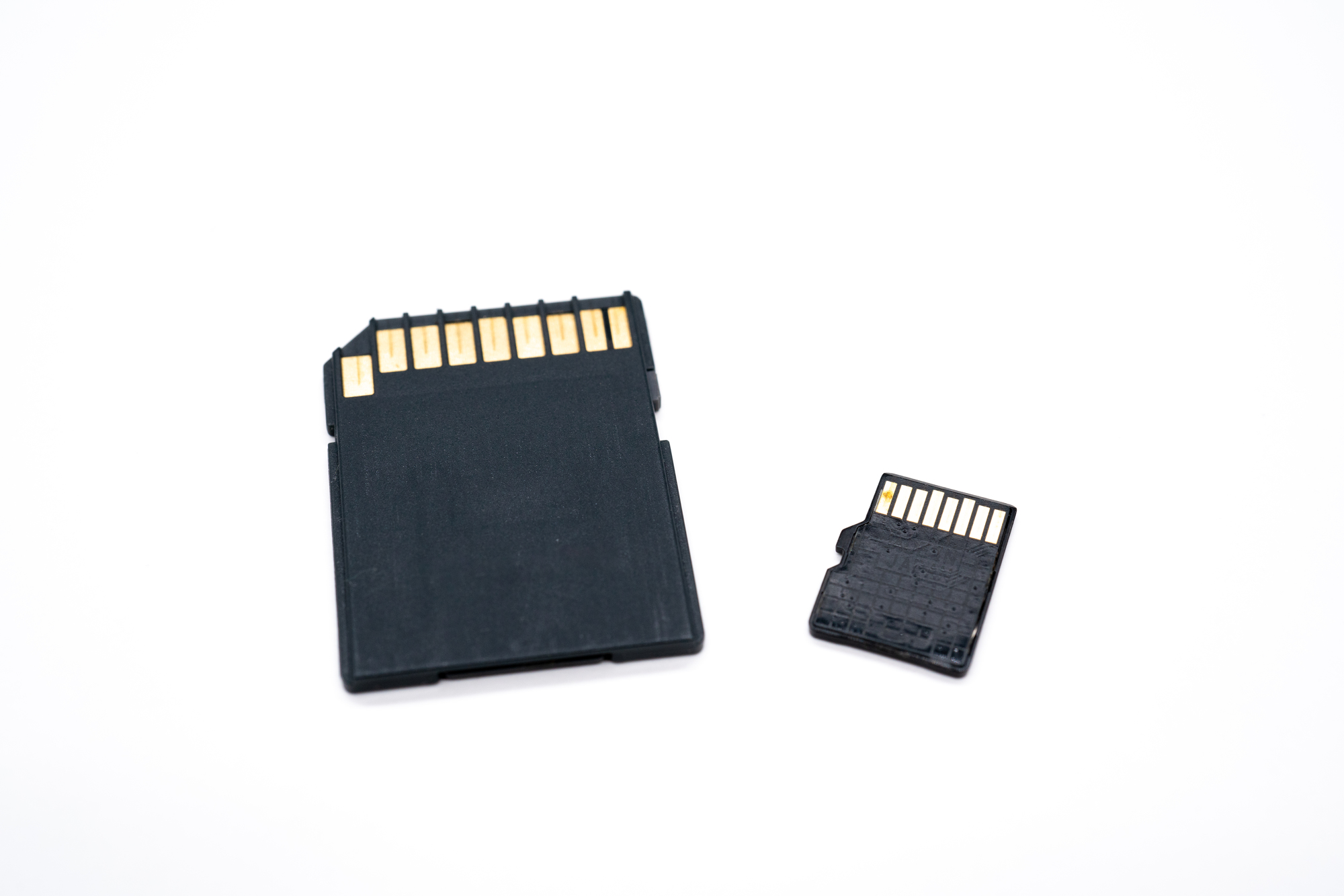
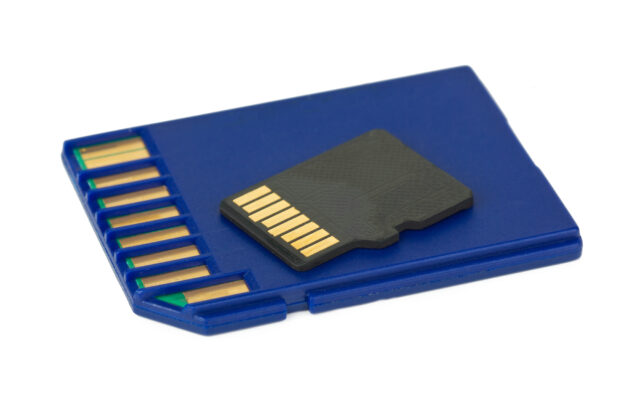
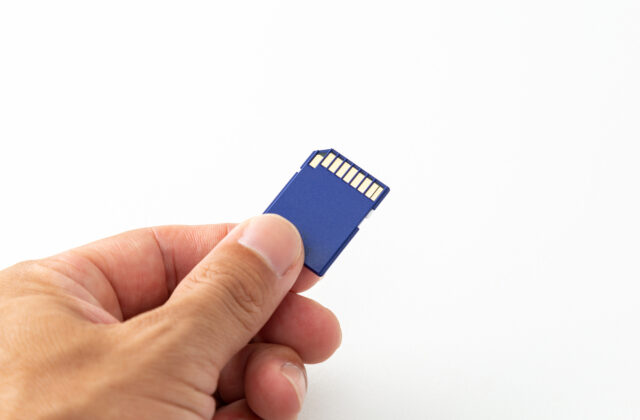
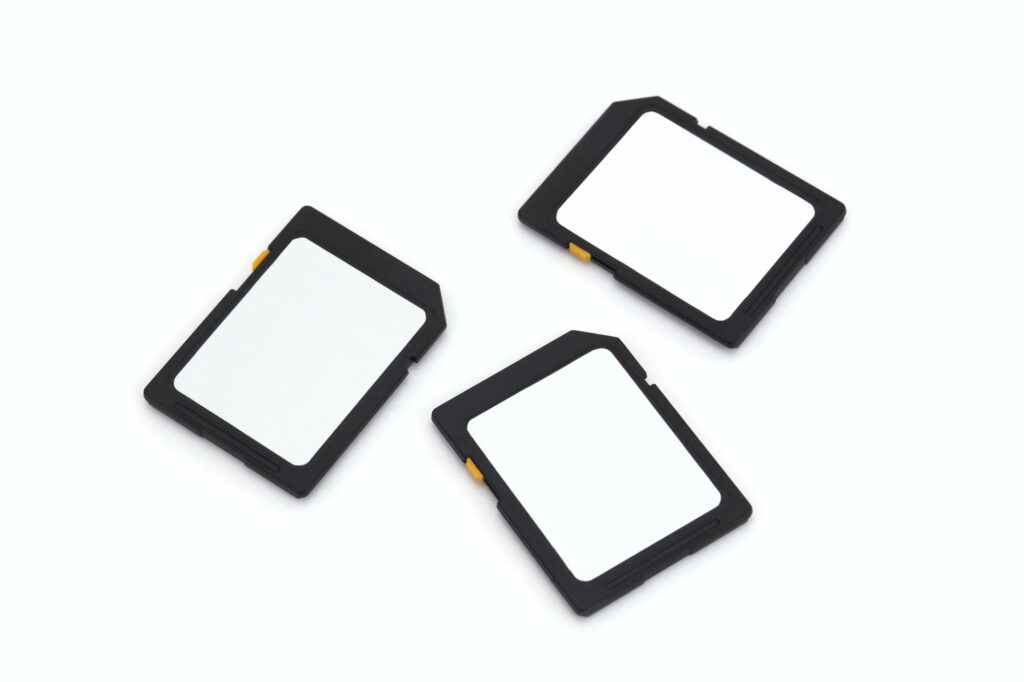
SDカードは、データを記録するフラッシュメモリと、データの読み書きを制御するコントローラから構成されている記憶媒体です。構造がシンプルで、HDDのように物理的に駆動する部品もありません。小さく持ち運びしやすいことから、デジカメやビデオカメラ、パソコン、プリンタなど、さまざまな機器で採用されています。
スマートフォンやタブレット端末、ドライブレコーダー、携帯ゲーム機といった機器では、SDカードよりもさらにコンパクトなサイズのmicroSDカードが使われることが一般的です。
2 SDカードには寿命がある
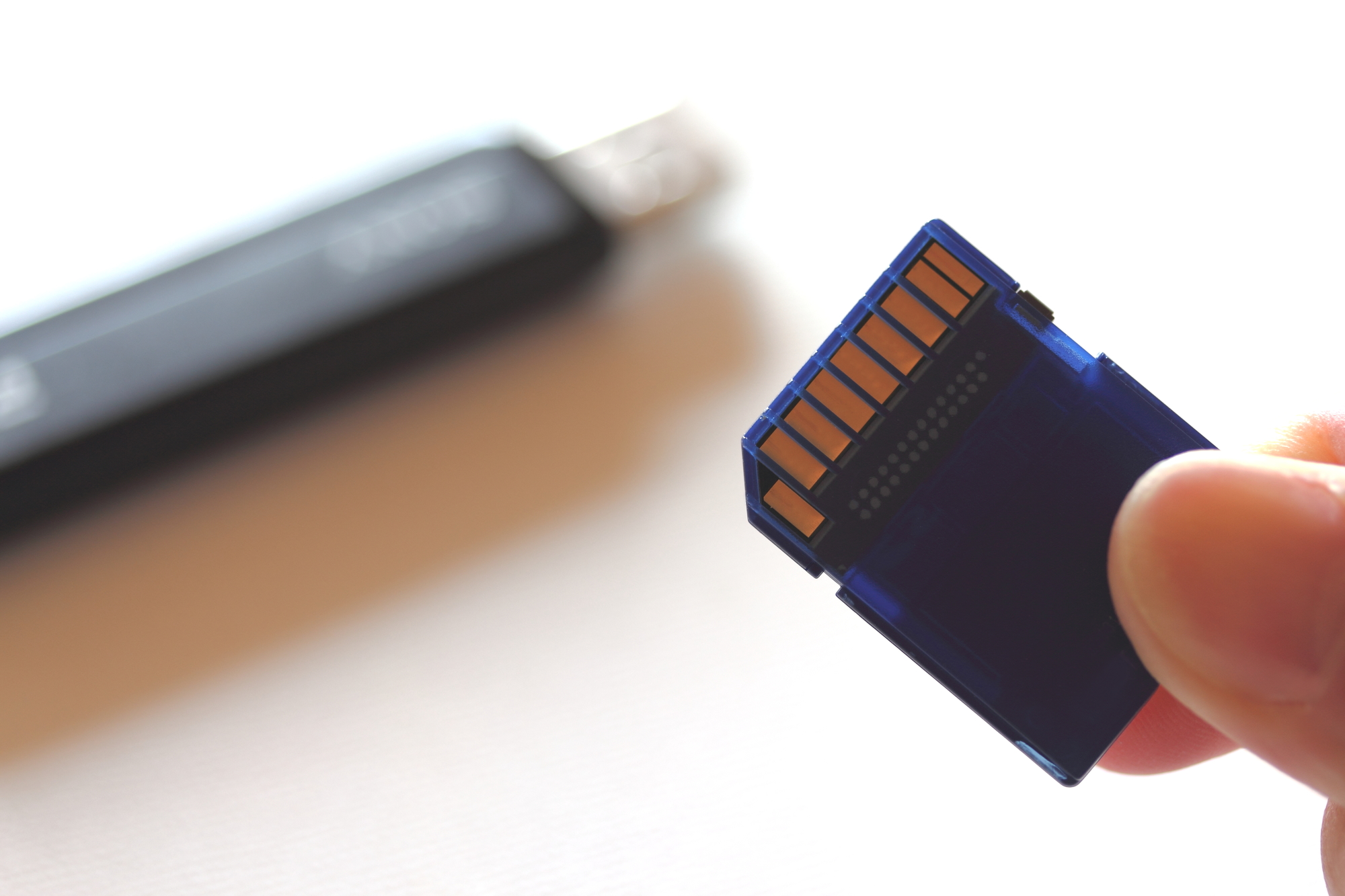
SDカードやmicroSDカードなど、フラッシュメモリを用いた記録メディアは、基本的にデータの長期保存には向いていません。長期間放置すると内部の絶縁体が劣化し、データが消失する恐れがあるためです。
また、フラッシュメモリは書き込み回数にも上限があり、使い続けていくうちに寿命を迎えます。
SDカードの寿命は、保管状況や使用者の使い方によって大きく変化します。寿命を少しでも延ばすために、日頃から丁寧な取り扱いを心がけましょう。
定期的にバックアップを取り、SDカードの破損や寿命などによるデータ消失を防ぐことも大切です。
3 機器がSDカードを認識しない原因
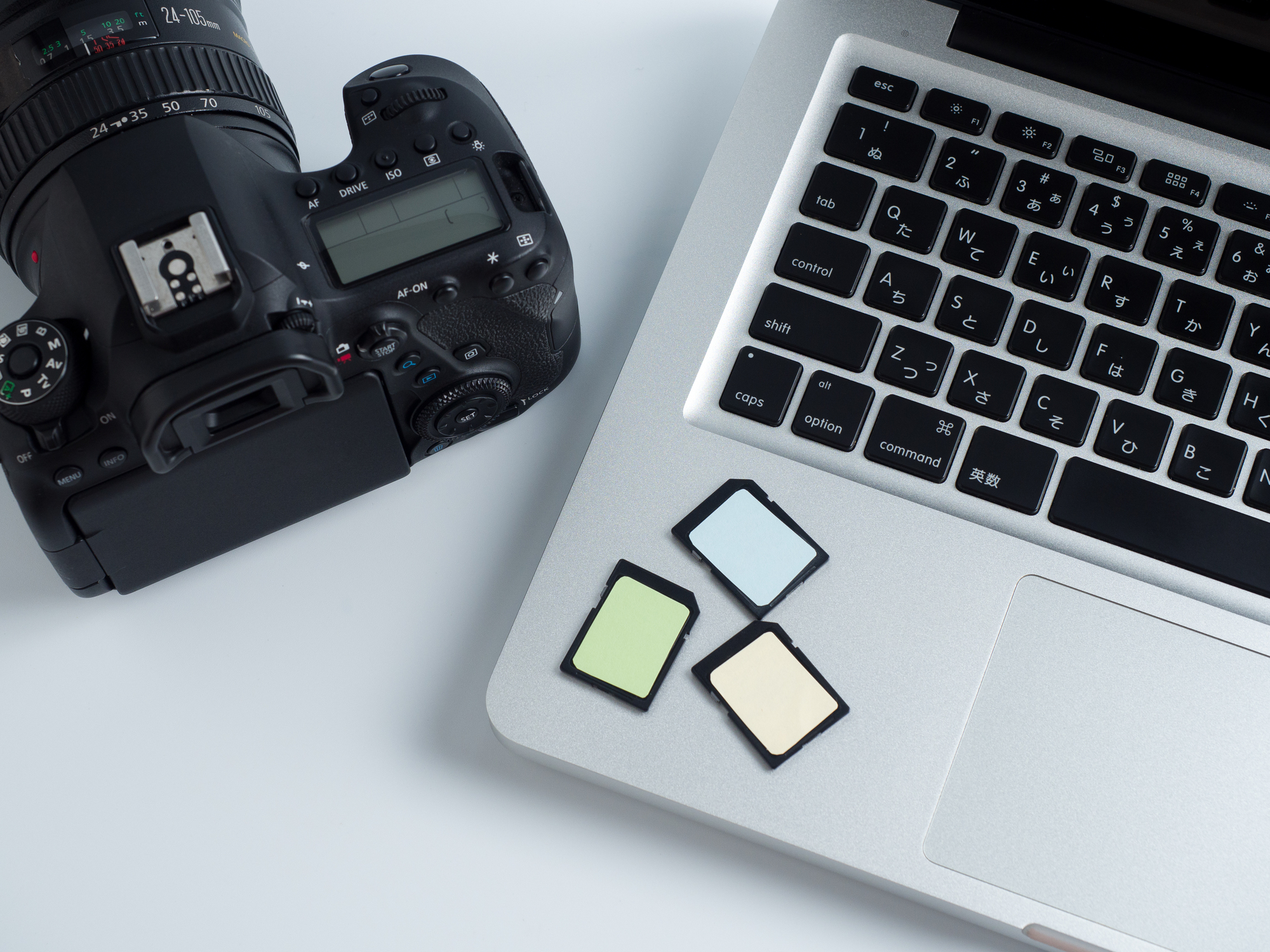
パソコンやデジカメなどの機器がSDカードを認識しない原因は、大きく分けて4つ考えられます。誤った対処をしないよう、発生している症状から原因を見極めることが大切です。
ここでは、SDカードを認識しなくなる4つの原因をそれぞれご紹介します。
3-1 規格が異なる
SDカード/microSDカードには、容量別にSD/microSD(2GBまで)、SDHD/microSDHD(4~32GB)、SDXC/microSDXC(64GB以上)という3つの規格の製品があります。
いずれも本体のサイズは同じですが、上位規格のSDカードを下位規格にのみ対応している機器に接続しても、正常に認識されません。例えば、SD/SDHD規格対応の機器では、SDXC規格のSDカードは使用できないということです。
SDカードを使用する際は、機器が対応している規格を確認しておきましょう。
3-2 接触不良
SDカードの端子や機器のカードスロットに汚れが付着し、接触不良が起きている場合も正常に認識されません。
しっかりとSDカードが差し込まれていないことが原因の可能性もあります。
また、SDカードリーダーを使用している時は、USBポートとの接続不良やコードの破損、SDカードリーダーの故障も考えられます。
3-3 物理障害
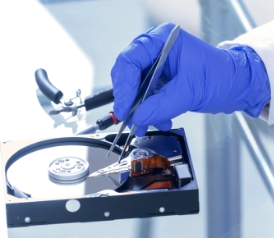
物理障害とは、カード本体が物理的に破損して、SDカードの認識やデータへのアクセスができなくなった状態のことです。SDカードは小さく薄い記憶媒体なので、折れ曲がったり、端子部が傷ついたりすることも少なくありません。静電気や経年劣化が原因で破損する恐れもあります。
物理障害が発生した場合、自力で問題を解決するのは困難です。
3-4 論理障害
論理障害とは、記憶媒体に保存されたデータが破損している状態です。SDカードを認識できない、データの読み込みが正常に行えないといった症状が発生します。
誤操作によるデータの削除やフォーマット(初期化)、読み書き中にSDカードを抜き差しすることなどが、論理障害の原因の例です。
論理障害が起こっているSDカードでむやみに作業を行うと、状態の悪化やデータの上書きなどによって、復旧が困難になることがあるため注意しましょう。
4 障害を悪化させないためのコツ
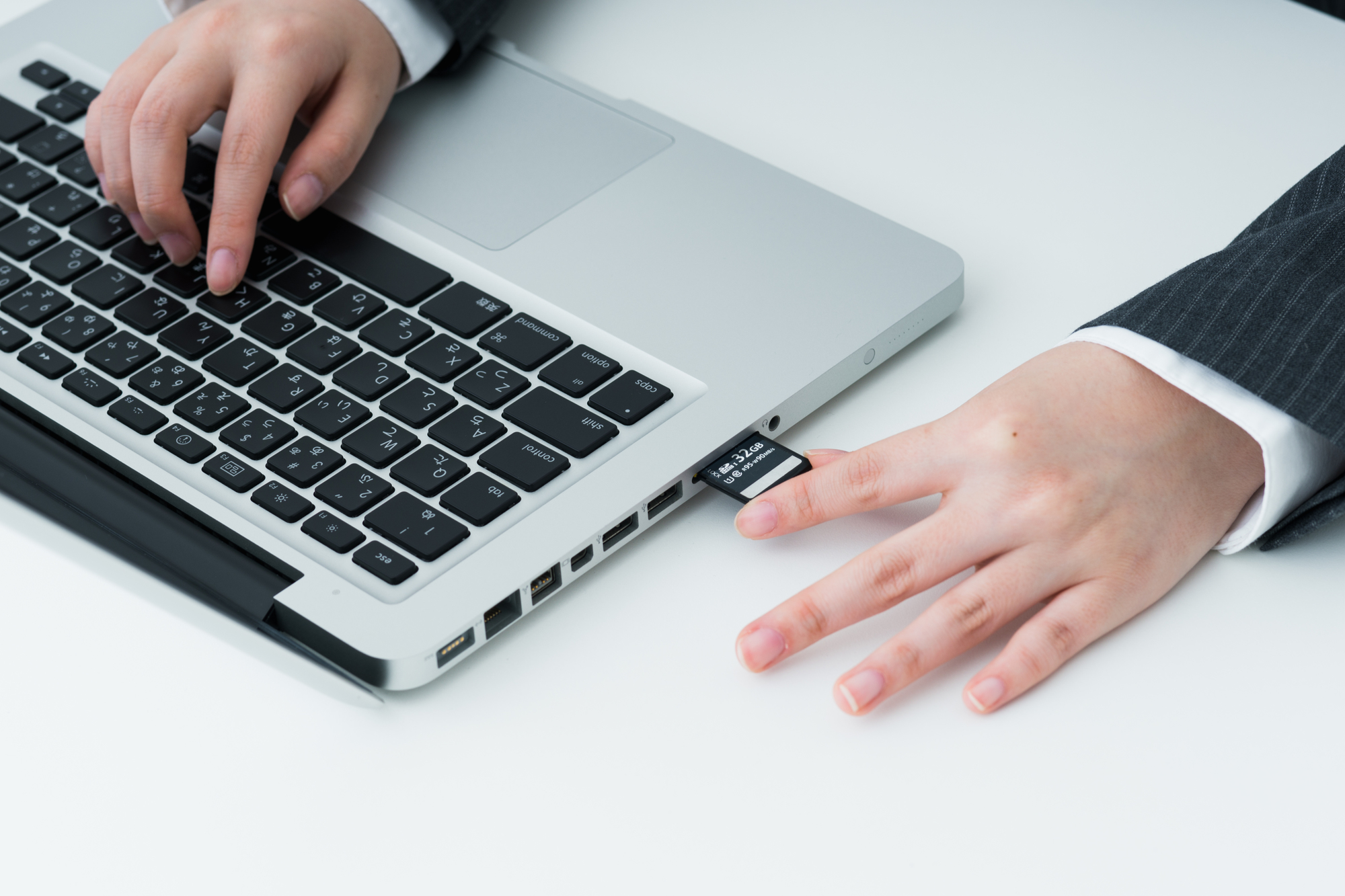
SDカードが認識されない時に何かしらの操作を行うと、トラブルが深刻化する恐れがあります。
基本的には、障害が解決されるまで以下のような行為は控えてください。
【SDカードの障害発生中にしてはいけないこと】
1.SDカードの抜き差しを何度も繰り返す
接続部の状態が悪化する恐れがあります。
2.静電気に触れさせる
静電気によりSDカードのデータが破損する恐れがあります。乾燥した環境での取り扱いを避け、SDカードに触れる際は静電気防止用手袋を装着するなどの対策を行ってください。
3.頻繁に機器の再起動を行う
再起動を繰り返すことでSDカードに負担がかかり、状態が悪化する恐れがあります。通電をできるだけ避け、SDカードが認識しなくなったらすぐに取り外すことが大切です。
5 【パソコン・スマホ共通】SDカードを認識しない場合の対処法
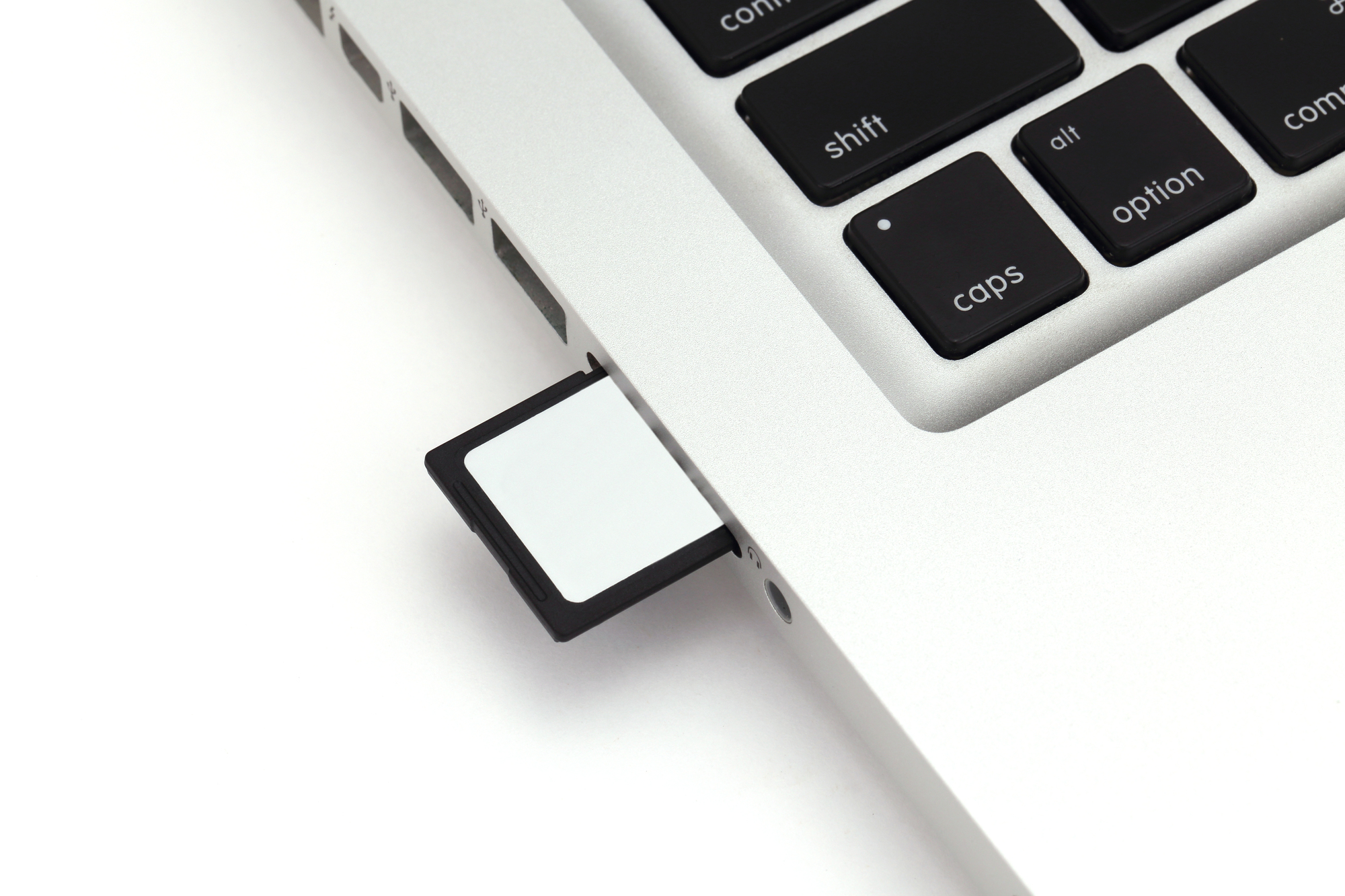
デジカメやパソコン、スマートフォンといった機器がSDカードを認識しない時は、どのように対処すれば良いのでしょうか。
基本的には何もしないことが一番ですが、トラブルの程度によっては、次の方法で正常に認識されるようになる可能性があります。
5-1 傷がないか確かめる
前述のとおり、薄く取り外しも簡単なSDカードは、欠けや折れ曲がりといった物理的な傷つきが起こりやすい記憶媒体です。
最初に、傷がないか確認しておきましょう。状態を悪化させてしまうため、折れ・欠けなどの物理的な破損がある時はすぐに使用を中止してください。
5-2 正しく差し込まれているか確認する
SDカードが正しく差し込まれているかどうかも確認しましょう。接触不良や差し込む向きの間違いなどが原因の場合は、差し直すことで認識される可能性があります。この時、無理に押し込もうとすると、折れ曲がって破損する恐れがあるため注意が必要です。
接触不良を防ぐために、SDカードの端子部分や機器のカードスロットのホコリ・汚れは差し込む前に除去しておくことも大切です。
接触不良が原因の場合は、SDカードの端子を乾いた布などで優しく拭いたり、カードスロット内の汚れを落としたりすることで解決する可能性があります。
また、書き込み禁止スイッチ(ロック機能)を搭載したSDカードは、スイッチがオンになっているかどうかも確認しましょう。スイッチがオンになっていると、SDカードが認識されなかったり、データを書き込めなかったりする原因になります。
5-3 別の接続方法を試してみる
SDカードと機器のどちらで不具合が発生しているかを判断するために、SDカードスロットを備えた別の機器に接続してみたり、別のSDカードを差してみたりするのもおすすめです。
例えば、デジカメやスマートフォンでは認識されるものの、パソコンに挿入すると認識されないといった時は、パソコンのメモリースロットに問題が発生している可能性があります。反対に、複数の機器が認識しないのであれば、SDカード側に問題が起きている可能性が高いです。
外付けのSDカードリーダーに差し込んで認識されない時は、SDカードリーダーの故障に加えて、パソコンのUSBポートの不具合も考えられます。別のUSBポートに接続して、認識されるか試してみるのも有効です。
5-4 機器を再起動してみる
デジカメやパソコン、スマートフォン側に問題が発生している時は、機器の再起動を行ってみるのも対処法のひとつです。再起動を行うことで機器の内部メモリがリフレッシュされ、SDカードを正常に認識する可能性があります。
デジカメなどは、電池パックを一度外してから取り付ける方法でも構いません。
ただし、SDカードを差したまま何度も機器を再起動した結果、状態が悪化する恐れもあります。
5-5 フォーマットを行う
ファイルシステムの破損が原因でSDカードが認識されない時は、フォーマットを行うことで問題が解決することもあります。
ただし、フォーマットを行うと保存していたデータは全て消えてしまう点に注意が必要です。
大切なデータを保存している方は、基本的には他の方法を試すことをおすすめします。
5-6 ドライバーの再インストールを行う(パソコンの場合)
SDカードやSDカードリーダーのドライバーを再インストールすることで、問題を解決できる可能性もあります。ドライバー自体に問題がある、ドライバーのバージョンが古いといった時は、再インストールを試してみると良いでしょう。
Windowsパソコンでドライバーの再インストールを行う方法は、以下のとおりです。
【ドライバーの再インストール方法(windows 10/11の場合)】
1.SDカードやSDカードリーダーを機器から外す
2.タスクバーのスタートボタンを右クリックして、「デバイスマネージャー」を開く
3.表示された一覧から、SDカードまたはSDカードリーダーのアイコンを右クリックする
4.メニューから「アンインストール」をクリックする
5.アンインストール後に数分時間をおき、再びSDカードまたはSDカードリーダーを接続し直す
5-7 「chkdsk」を使用する(パソコンの場合)
ファイルシステムのトラブルが原因でSDカードの認識に問題が起きている場合は、Windowsパソコンの「chkdsk(チェックディスク)」機能で修復できるかもしれません。
ただし、chkdsk機能を行った結果、SDカードの修復が完全に行えなくなるケースもあります。修復できないデータが全て消去されることもあるため、無理に行うのは避けましょう。
少しでも不安がある方は、行う前にデータ復旧の専門業者に相談することをおすすめします。
【chkdsk機能を行う方法(windows 11の場合)】
1.フォーマットしたいSDカードをパソコンに差し込む
2.タスクバーの検索窓に「cmd」と入力するく
3.「コマンドプロンプト」を右クリックして「管理者として実行」を選択する
4.表示された画面上に「chkdsk F:(※SDカードのドライブレター)」と入力して「Enter」キーを押す
5.修復が完了するのを待つ
6 SDカードのトラブルは専門業者に相談しよう

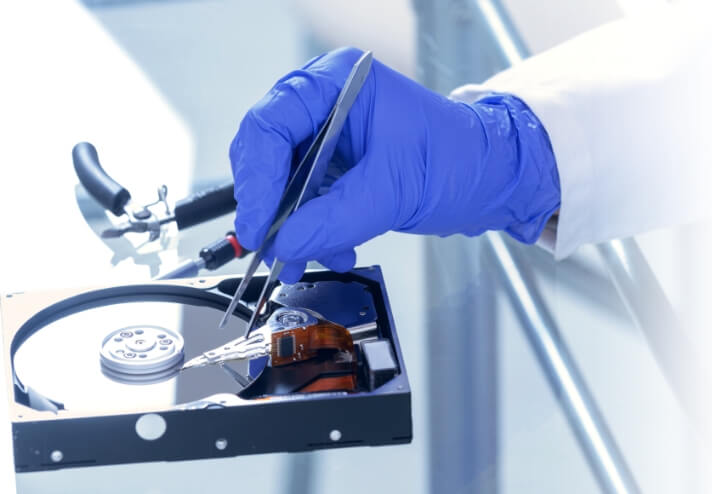
SDカードの認識に関するトラブルなど、記憶媒体についての障害は原因の特定が難しいケースも多いです。自力で無理に復旧しようとすると、状態がさらに悪化する恐れもあります。特に、SDカードが物理的に破損している時は、個人でデータを復旧することは困難です。
SDカードの不具合で、自分で対処するのが不安な場合や、消えると困る重要なデータが入っている場合は、早めに専門業者に依頼することをおすすめします。
7 SDカードの復旧はすぐに専門業者に依頼を
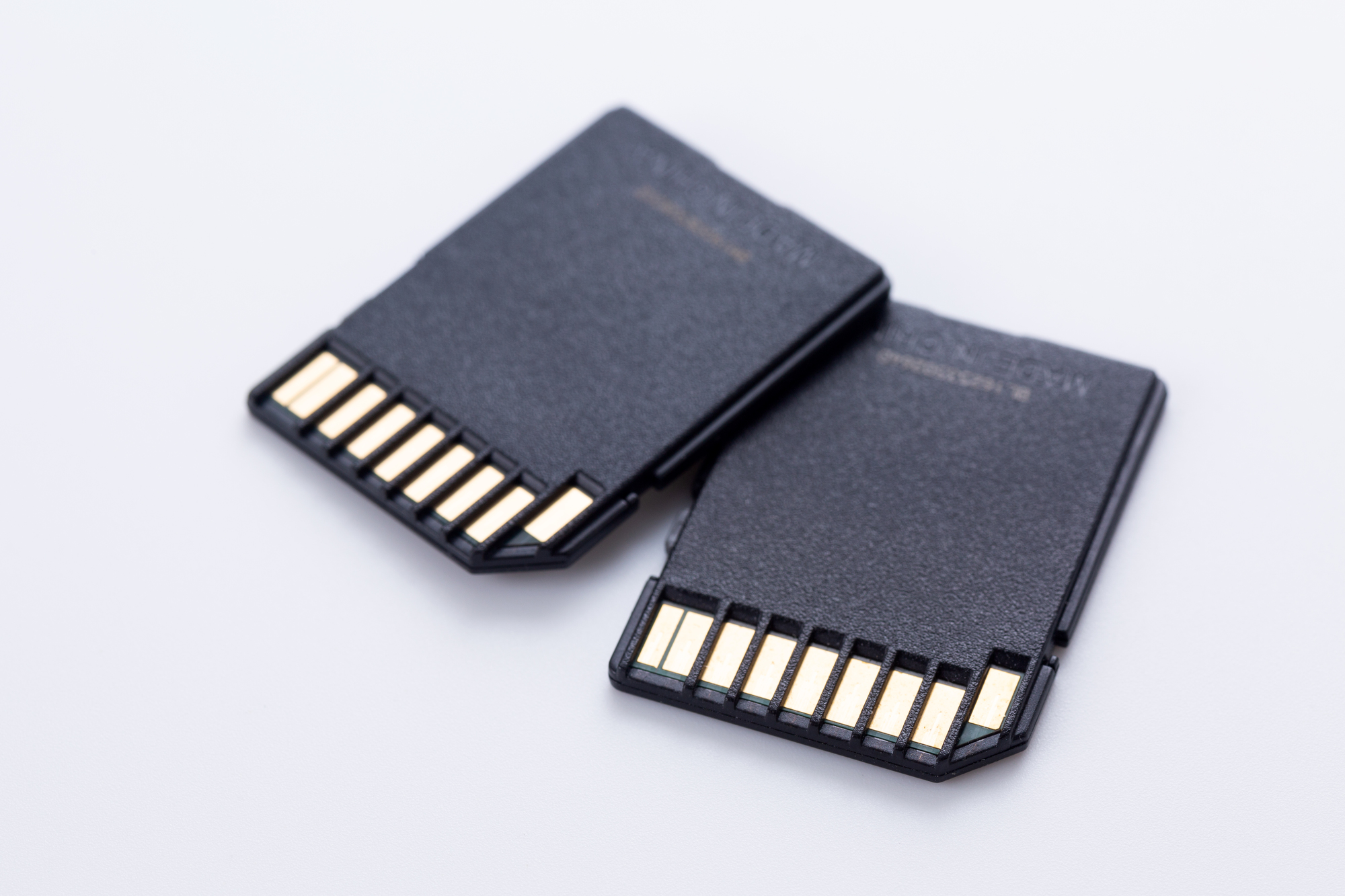
SDカードは取り扱いが簡単な反面、長期保存に向かず破損しやすい記憶媒体です。さまざまな原因で故障したり認識しなくなったりする恐れがあるため、日頃からバックアップを行い、故障時のリスクを減らすことが重要です。
万が一不具合が起こってしまうと、個人では対処しきれない可能性が高いです。大切なデータを保存している場合などは、すぐに知識と経験のある専門業者に相談しましょう。
あわせてお読みください