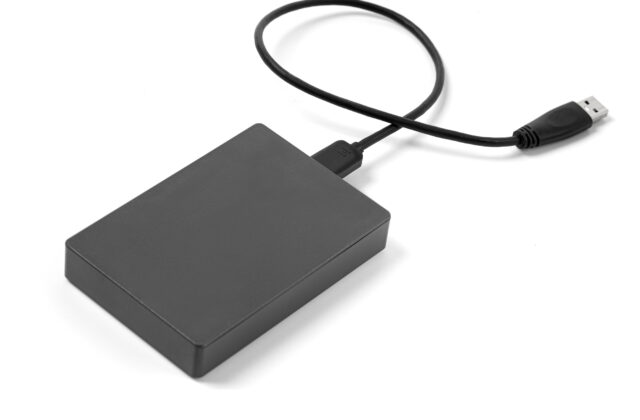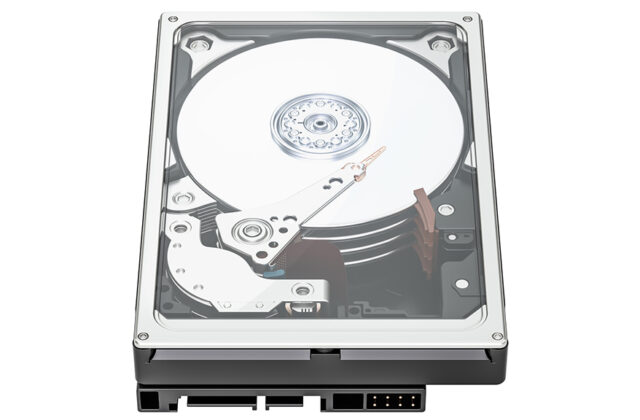
パソコンで仕事などの作業をしている際に、外付けHDD(ハードディスク)が突然認識しなくなり、作業が進められなくなったという経験をお持ちではないでしょうか。外付けHDDに不具合が起こる原因としては、さまざまなことが考えられます。復旧させるためには、トラブル時の注意点に配慮しながら、慌てずに対応することが重要です。
この記事では、外付けHDDの障害の種類や認識されない場合の対処法、不具合発生時に注意したい点などをご紹介します。
1 外付けHDDを認識しない原因は?

外付けHDDを認識しなくなる原因は、物理障害・論理障害・電源やケーブルの接触不良の3つに大きく分けられます。
外付けHDDが認識されない時に考えられる原因をご紹介します。
1-1 物理障害
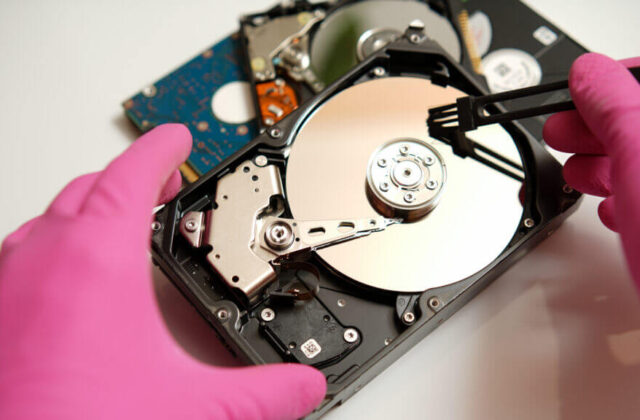
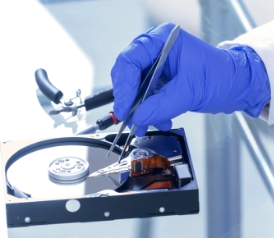
物理障害とは、外付けHDDの部品が物理的に破損し、正常に起動できない状態のことです。落下による衝撃や水没、落雷によるショート、異なる機器のACアダプタを接続したことによる過電流、熱暴走、経年劣化などが原因で起こります。
異音や異臭などが、物理障害時の具体的な症状の例です。
物理障害によって外付けHDDが認識されなかったとしても、保存したデータそのものは消えずに残っている可能性があります。
ただし、復旧には本体の分解やクリーンルームでの部品の交換などが必要になるケースが多く、個人での対応は困難です。
1-2 論理障害
外付けHDD本体の部品に問題はないものの、保存したデータやプログラムに不具合が生じている状態が論理障害です。データが消えてしまった、文字化けした、ファイルを開けない、フォーマット(初期化)を要求されるといった現象が発生します。
論理障害の原因としては、誤操作によるデータ削除や、読み書き中の強制終了によるファイルシステムの破損、ウイルス感染などが考えられます。
個人でデータ復旧できる場合もありますが、状況が悪化する恐れがあるため、自力で何とかしようとするのは控えることをおすすめします。
1-3 電源やケーブルの接続不良
ACアダプタや電源タップ、USBケーブルが正しく接続されていない、接続している周辺機器の数が多いなど、電源供給や接続の不良が原因で外付けHDDが正常に認識されないこともあります。 アダプタやケーブル類を正しく接続しているのに認識されない場合は、ケーブル自体の断線が考えられます。
また、別の機器に接続すると外付けHDDが正常に認識される場合は、接続している機器側に何らかのトラブルが発生している可能性も考えられます。
2 外付けHDDが認識しない・電源が入らない時のNG行為
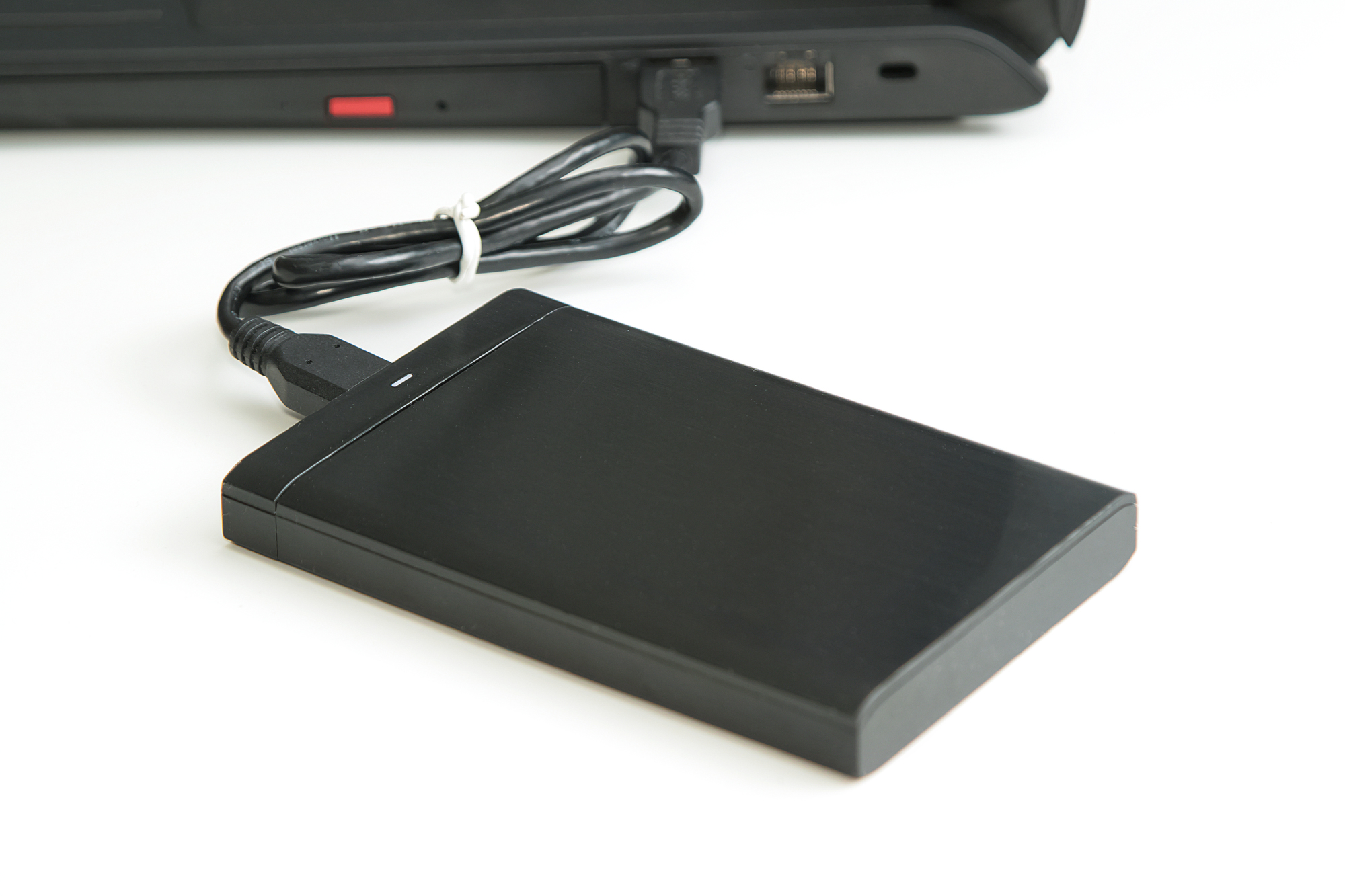
故障が疑われる外付けHDDをそのまま使い続けると、保存していたデータが完全に消えてしまう恐れがあります。パソコンが外付けHDDを認識しない、接続に問題はないのに外付けHDDの電源が入らないなどのトラブルが見られる時は、以下の行為を控えてください。
2-1 そのまま使い続ける
外付けHDDが認識されなかったり、故障が疑われたりする時は、すぐに使用を中止することが大切です。障害が起こっているのに再起動を繰り返したり、通電を続けたりすると、状態がさらに悪化する恐れがあります。最悪の場合は、データを復旧できなくなるかもしれません。
外付けHDDの障害が疑われたら、すぐに正しい方法で電源を切り、通電を行わないようにしましょう。電源コードをコンセントから抜いておくこともポイントです。
2-2 フォーマットする
外付けHDDが認識しない時に「フォーマットしますか?」「フォーマットが必要です」などと表示されることがあります。
フォーマットは、製品を完全に初期化して購入時の状態に戻すことです。安易にフォーマットを行うと、保存していたデータが全て消えてしまいます。
大切なデータを保存している外付けHDDについては、表示されてもフォーマットを行うのは控えてください。
2-3 データ復旧ソフトを使用する
外付けHDDが認識されているにも関わらず、フォルダやファイルが開けない時は、データに問題が起きている可能性が高いです。軽度の論理障害ならデータ復旧ソフトの利用で解決が見込めるものの、逆に状態が悪化する可能性もあります。
確実にデータを取り戻したい時は、データ復旧ソフトの使用も控えた方が良いでしょう。
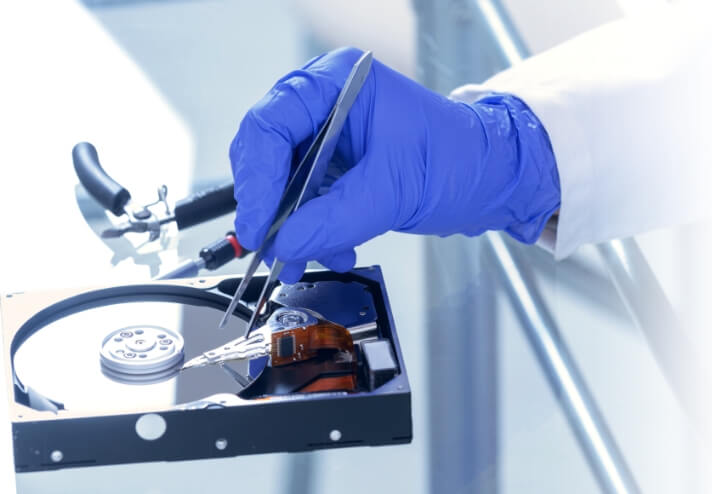
「障害の程度がわからない」「データを安全に取り戻したい」といった場合は、データ復旧の専門業者に任せるのがおすすめです。
専門業者に依頼すれば、重度の論理障害や物理障害があったとしても、外付けHDDを復旧したり、保存データを取り出したりできる可能性があります。
ただし、技術力の低い業者に依頼すると、外付けHDDを復旧できない恐れも捨てきれません。技術力が高く、信頼できる業者に依頼することが重要です。
3 外付けHDDを認識しない時に自分でできる対処法
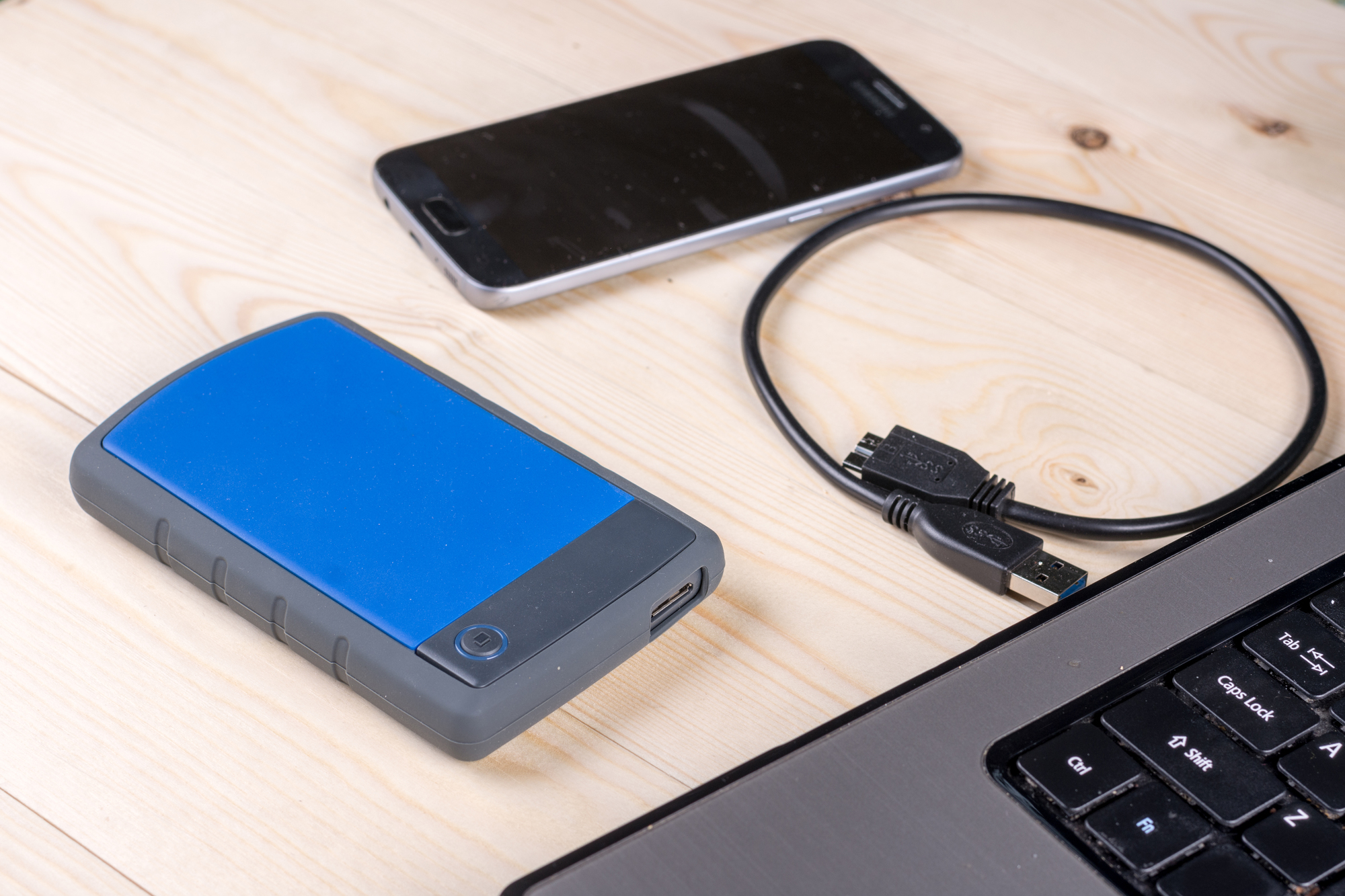
基本的には何も操作せずに専門業者に依頼するのが確実ですが、今すぐに外付けHDDを使いたい、データは消えても良いので使えるようにしたいという状況もあるはずです。
そのような際は、原因ごとに適した対処を行う必要があります。
ここからは、パソコンが外付けHDDを認識しない時に、自己責任で試すことができる対処法をご紹介します。
3-1 電源周りを確認する
最初に、ACアダプタなど外付けHDDの電源周りを確認してみてください。他の機器のACアダプタと間違えて接続し、外付けHDDに電力供給がされていないことも考えられます。 具体的な確認箇所の例としては、以下が挙げられます。
• 本体の電源ランプが点灯しているか
• ACアダプタが正しく接続されているか
• 電源タップのスイッチがオフになっていないか
• 電源プラグがコンセントに正しく差し込まれているか など
同じコンセントに別の機器を接続してみて、電源が供給されるかどうかも確認すると良いでしょう。
また、USBケーブルからの電源供給で動作する「バスパワー」タイプの外付けHDDの場合は、他の周辺機器の影響で電力が不足している可能性もあります。他の周辺機器を取り外したり、USBハブやドッキングステーションを使わずにパソコンに接続したりするのも有効です。
3-2 他のケーブルで接続してみる
電源周りに問題がない場合、次に疑われるのはUSBケーブルの接続不良です。外付けHDD側とパソコン側の両方で、USB端子が奥までしっかり差し込まれているかを確認してください。製品の付属品以外のケーブルを使用している場合は、純正のケーブルを使用するのも有効です。
正しく接続しても不具合が解消されない時は、ケーブルが断線している可能性があります。別のUSBケーブルを使って、接続を試してみましょう。 ケーブルを交換することで、トラブルの原因が外付けHDD本体にあるのか、USBケーブルにあるのかを判別できます。
また、パソコンの別のポートに接続してみたり、別のパソコンに接続してみたりするのも効果的です。 別のポートまたはパソコンだと外付けHDDが認識される場合は、外付けHDDは問題なく動作していると判断できます。
ただし、抜き差しを頻繁に繰り返すと症状が悪化する恐れがあるため注意しましょう。
3-3 デバイスマネージャーを確認する
外付けHDDやケーブルではなく、パソコン側に問題がある可能性もあります。外付けHDDが起動しているのに認識されない時は、パソコンのデバイスマネージャーを確認してみましょう。
【Windows10/11の場合】
1.Windowsアイコンを右クリックして、「デバイスマネージャー」を選択する
2.「ディスクドライブ」または「ユニバーサルシリアルバスコントローラ」を開き、外付けHDDが表示されるか確認する
機器名がなかったり、機器名の横に「!」が表示されていたりする時は、ドライバーの再インストールや更新プログラムのアンインストールといった対処が必要です。
【Macの場合】
1.「Finder」を選択し、アプリケーション内にある「ユーティリティ」をクリックする
2.「ディスクユーティリティ」を選択して、外付けHDDが表示されているか確認する
外付けHDDが認識されていない時は、「マウントされていません」と表示されます。「マウント」をクリックして、外付けHDDが認識されるか試してみてください。
3-4 ドライブレターを確認・変更する
ドライブレターとは、外付けストレージなどを接続した時に表示されるアルファベットの符号のことです。
「ローカルディスク(C:)」「ローカルディスク(D:)」「リムーバブルディスク(E:)」などのアルファベットがドライブレターになります。
通常は別々の文字が割り振られますが、何らかの理由で同じ文字が複数のストレージに割り振られてしまうと、外付けHDDが認識されません。
この問題が発生した時は、次の方法でドライブレターを変更してみてください。
【ドライブレターの変更方法】
1.Windowsアイコンを右クリックして「ディスクの管理」を選択する
2.ドライブレターを変更したいストレージを選んで右クリックする
3.「ドライブ文字とパスの変更」を選択し、「変更」をクリックする
4.任意のドライブ文字を入力して「OK」をクリックしたら完了
3-5 アクセス権限を確認する
業務用のパソコンは、情報セキュリティの観点から外付け機器へのアクセス権限が制限されていることもあります。特に、会社から貸与されたパソコンでは、このケースが多いと考えられます。
外付けHDDがアクセス制限の問題で認識されない場合は、システム管理者に問い合わせて権限を付与してもらいましょう。
3-6 新品の外付けHDDならフォーマットも有効
新しく購入した外付けHDDの中には、フォーマット(初期化)が必要な製品もあります。外付けHDDは認識されているのに開くことができない時は、フォーマットを実行するのも有効です。
フォーマットが必要かどうかは、外付けHDDのフォルダをクリックしてみるとわかります。「フォーマットされていません」「ドライブにアクセスすることができません」などのメッセージが表示された時は、フォーマットを行ってみてください。
ただし、フォーマットを行うと内部のデータは消えてしまいます。大切なデータが入っている時は、フォーマットは控えましょう。
4 データを守るためには早めに専門業者へ相談しよう

外付けHDDが認識されない原因は、物理障害や論理障害、電源・ケーブルの接続問題など、いくつか考えられます。原因によっては、操作を続けたことが原因でデータを完全に取り出せなくなる恐れも捨てきれません。
症状を悪化させないためにも、不具合が疑われた場合はすぐに電源を切り、使用を中止することが重要です。
症状悪化の原因になりかねないので、自分で原因を確かめようと電源プラグやケーブルを頻繁に抜き差しするのは避けましょう。無理に自力での復旧を試みると、かえって困難な状況を招いてしまう恐れがあります。外付けHDDに何らかの障害が発生した場合は、早めに専門業者に相談するのがおすすめです。
あわせてお読みください