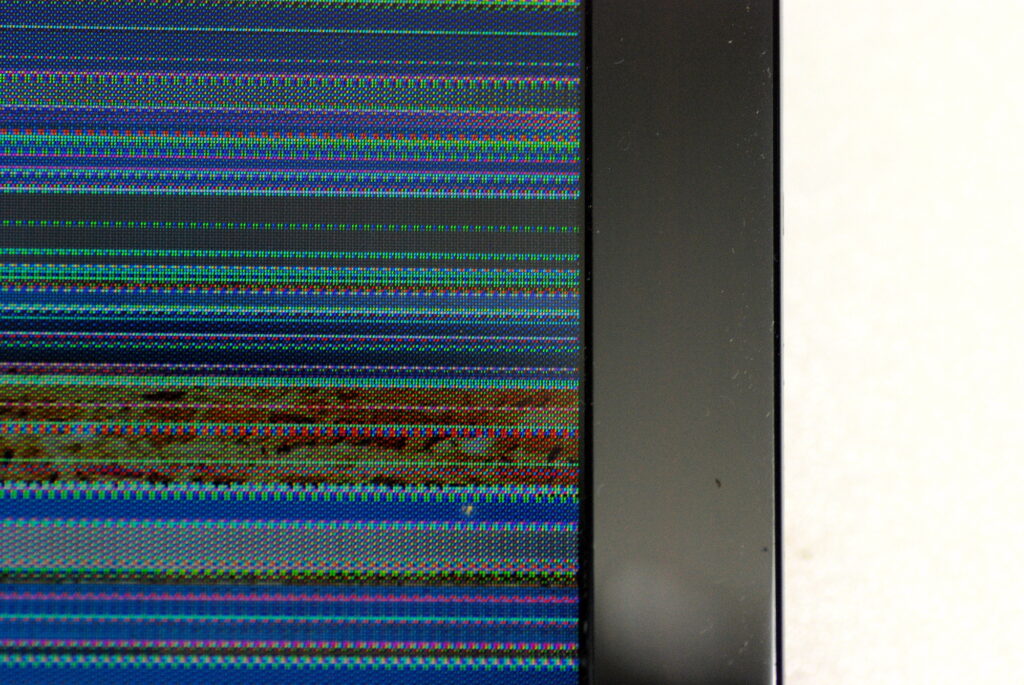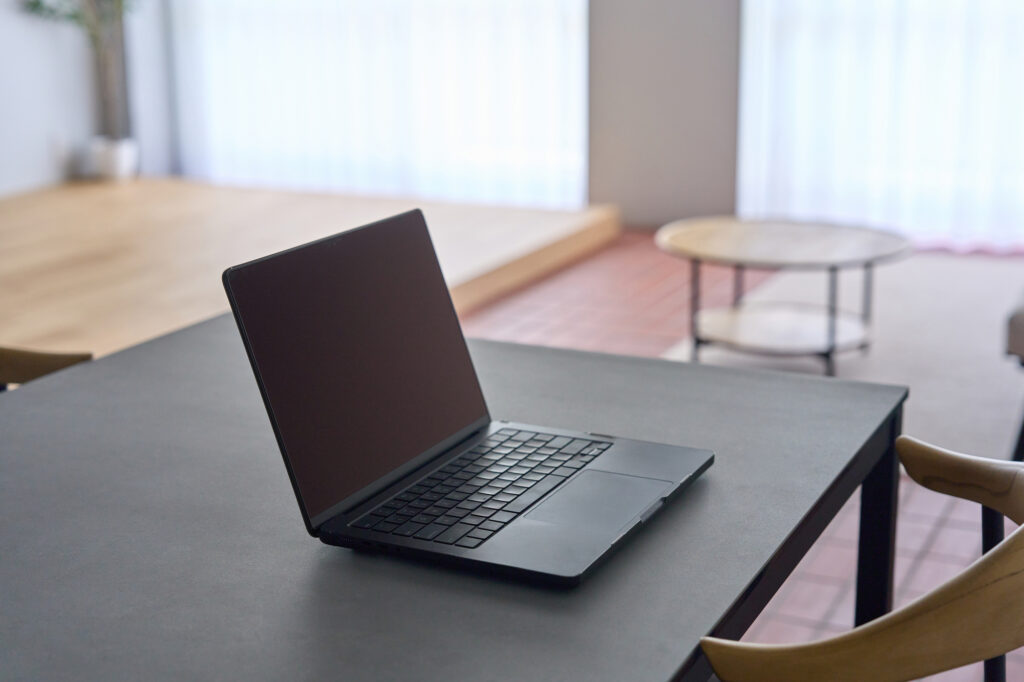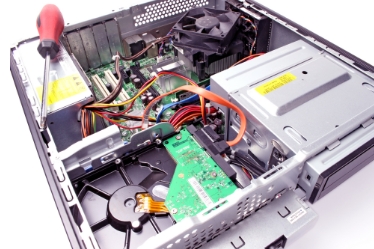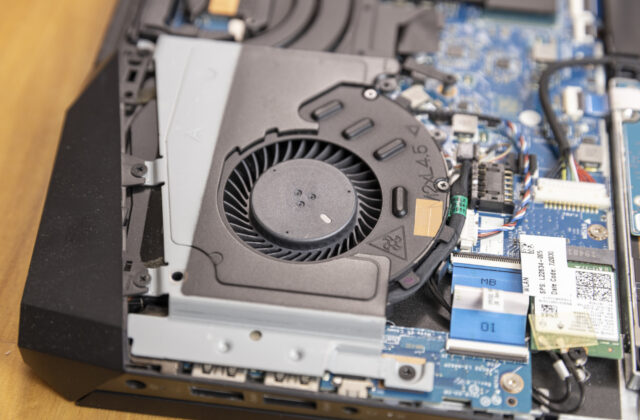
1 電源は入るのに画面がつかない時の注意点
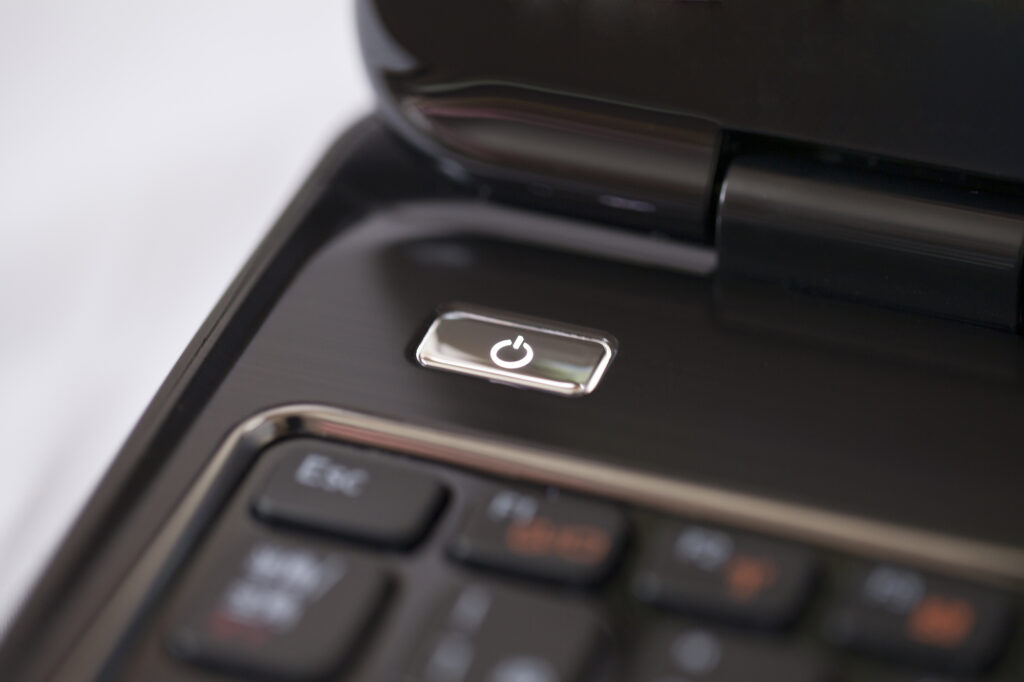
パソコンの電源が入るものの画面はつかない時に、誤った対処法を試すと状況が悪化する恐れがあります。画面がつかない時は以下の点に注意が必要です。
1-1 電源のオン・オフを過剰に行わない
画面がつかないからといって、何度も電源のオン・オフを繰り返したり、本体を強制終了したりするのは避けましょう。電源のオン・オフによって機器に高い負荷がかかった結果、状況が悪化したり、データが完全に消えたりする恐れがあります。
また、画面が止まっているように見えても、パソコンの内部では何らかの処理が行われている可能性があります。再起動を行う場合は、電源を切ってから少し時間をおいたうえで、1回試す程度にとどめてください。
それでも改善しない場合は、無理に操作を続けるのは避けましょう。
1-2 パソコンやディスプレイに刺激を与えない
パソコン本体やディスプレイを叩いても状況が改善することはありません。むしろ、ダメージを与えることが、さらに状態が悪化する原因になり得ます。トラブルが起きたら、むやみに刺激を与えるのは控えてください。
本体を叩く以外に、個人でパソコンの修理やデータ復旧を試みるのも、できる限り控えた方が良いでしょう。個人で無理に復旧作業や修理を試みた結果、完全に元に戻せなくなる恐れがあります。
特に、保存していたデータの復旧を最優先に考えている方は、不要な操作を控えてすぐデータ復旧の専門業者に相談するのがおすすめです。

2 パソコンの電源は入るのに画面がつかない原因

パソコンの電源は入るものの画面がつかない原因は多岐にわたります。主な原因としては、次のようなものが考えられます。
・電源ケーブルやディスプレイの接続に問題がある
・スリープなどの省電力モードになっている
・ディスプレイが故障している
・GPU(グラフィックボード)など、パソコン内部の部品が故障している
・パソコンの設定に問題がある
・ソフトウェアの不具合が発生している
・一時的な機器の不調
スリープモードや電源ケーブルの接続などが原因であれば、マウスを動かしたり、画面の明るさを調整したり、ケーブルを接続し直したりするだけで状態が改善する可能性があります。
ただし、故障が原因の場合は自力で直そうとすると状態が悪化する恐れがあるので注意が必要です。
3 電源は入るのに画面がつかない場合の対処法
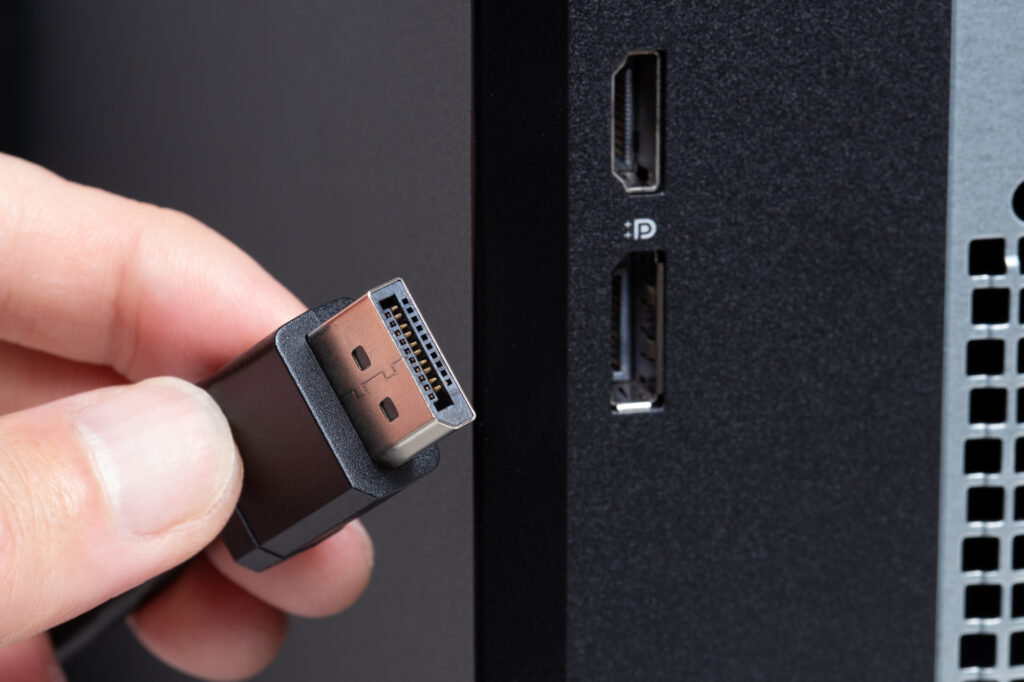
症状が軽微な場合は個人で対処できる可能性があります。パソコンの電源は入るのに画面がつかない場合に個人でできる主な対処法は、以下のとおりです。
3-1 電源ケーブルや充電を確認する
最初に、電源ケーブルとディスプレイの接続状況を確認してみましょう。接続不良が原因であれば、正しく接続し直すだけで画面が表示されるようになります。
ノートパソコンの場合は、本体のバッテリー不足が原因で画面が暗くなっているだけかもしれません。充電をし直してから画面が見られるようになるか確認してみるのも有効です。
3-2 別のディスプレイを接続してみる
パソコン本体ではなく、ディスプレイ側に問題が起きている状況も考えられます。複数台ディスプレイがある場合は、別のディスプレイに接続して画面が表示されるか確認してみるのも有効です。ディスプレイだけでなく、接続ケーブルも別のものを試しておきましょう。
別のディスプレイやケーブルに変えると画面が映るのであれば、元のディスプレイ・ケーブル側に問題があると考えられます。別のディスプレイ・ケーブルに変えても画面が映らない時は、パソコン側が原因の可能性が高いです。
ノートパソコンの画面が映らない時も、一度外部ディスプレイに接続してみましょう。外部ディスプレイでは映像が問題なく映る場合は、本体の液晶ディスプレイが故障している可能性があります。
3-3 パソコンを放電させる
パソコン内部にたまった静電気が原因の場合は、放電することで症状が改善する可能性があります。パソコンの電源を切ってから電源ケーブルや周辺機器を全て抜いて、しばらく放置してから再起動してみるのも有効です。
バッテリーを取り外せるタイプのノートパソコンであれば、バッテリーも取り外してみてください。
3-4 設定を見直す
ディスプレイやパソコンの設定も画面が映らなくなる原因です。特に、ディスプレイに「NO SIGNAL」などと表示されている場合は、設定を間違えている可能性があります。
外部ディスプレイの設定と、パソコン側のディスプレイ設定を今一度確認し直してみましょう。
3-5 グラフィックドライバーをインストールし直す
画面は真っ暗だがマウスカーソルは表示されている、起動直後は正常に画面が映るものの途中から真っ暗になるといったケースでは、画面を映すためのグラフィックドライバーが原因かもしれません。
そのようなケースでは、グラフィックドライバーを再インストールしてみるのが効果的です。
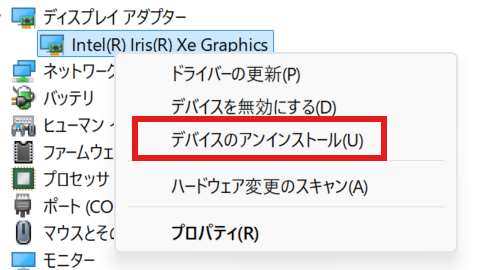
【グラフィックドライバーの再インストール方法(Windows 11の場合)】
1.「スタート」ボタンを右クリックして、表示されるメニューから「デバイスマネージャー」を選択する
2.デバイスマネージャー内の「ディスプレイ アダプター」を展開し、対象のドライバーを選択して右クリックする
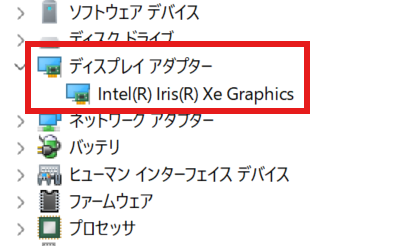
3.「デバイスのアンインストール」をクリックする。アンインストールが完了したらパソコンを再起動する
または、「Windows」+「Ctrl」+「Shift」+「B」キーを同時押しして、グラフィックドライバーを強制的に再起動することも可能です。