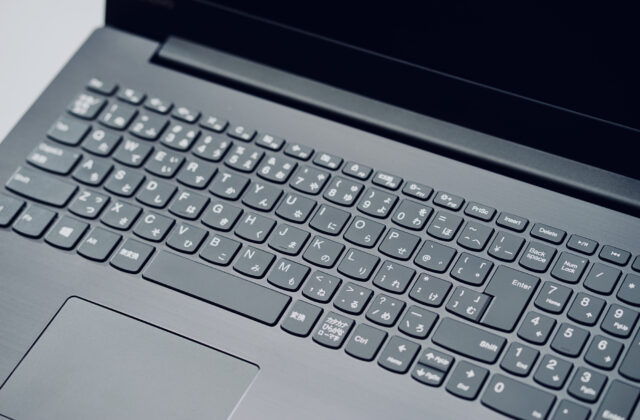

パソコンで作業をしている最中に、突然電源が落ちてしまった経験はありませんか? 一度きりなら過負荷などが原因のちょっとした不具合で済む事象ですが、何度も繰り返す場合は内部で故障が進行している恐れがあります。
パソコン本体や保存したデータを守るには、電源が落ちる原因を踏まえて適切に対処することが大切です。
この記事では、パソコンの電源が落ちる原因と正しい対処法、注意したい点についてご紹介します。

1 パソコンの電源が落ちる・つかない場合の主な原因
パソコンの電源が落ちる原因は、ひとつではありません。パソコンの電源が突然落ちたり、つかなくなったりする理由としては、以下が考えられます。
1-1 パソコン内部に熱がこもっている
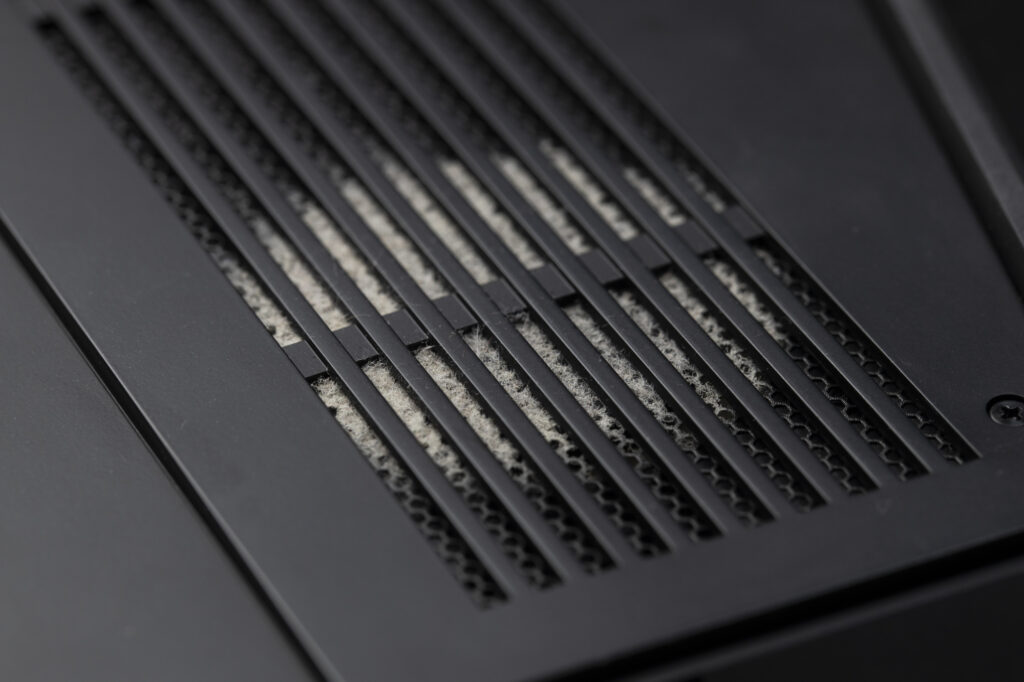
パソコン内部の温度が上がりすぎると、熱によるパーツの破損を防ぐために自動で電源が切れる仕組みが働きます。いわゆる「熱暴走」と呼ばれる状態で、特に負荷が高い作業中に電源が落ちた場合は熱暴走の可能性があります。
冷却ファンにホコリがたまっていたり、通気口が塞がれたりしていると、パソコン内部に熱がこもりやすくなるので注意が必要です。
1-2 電源ユニットやACアダプターの不具合
各パーツに電力を送る電源ユニットの劣化・故障も、電源が落ちる原因のひとつです。パーツを増設した直後や、高負荷の作業を行った際に電源が落ちる場合は、給電が足りていないことが原因の可能性があります。
電源ユニットは経年劣化するので、使用年数が高いパソコンほど注意してください。
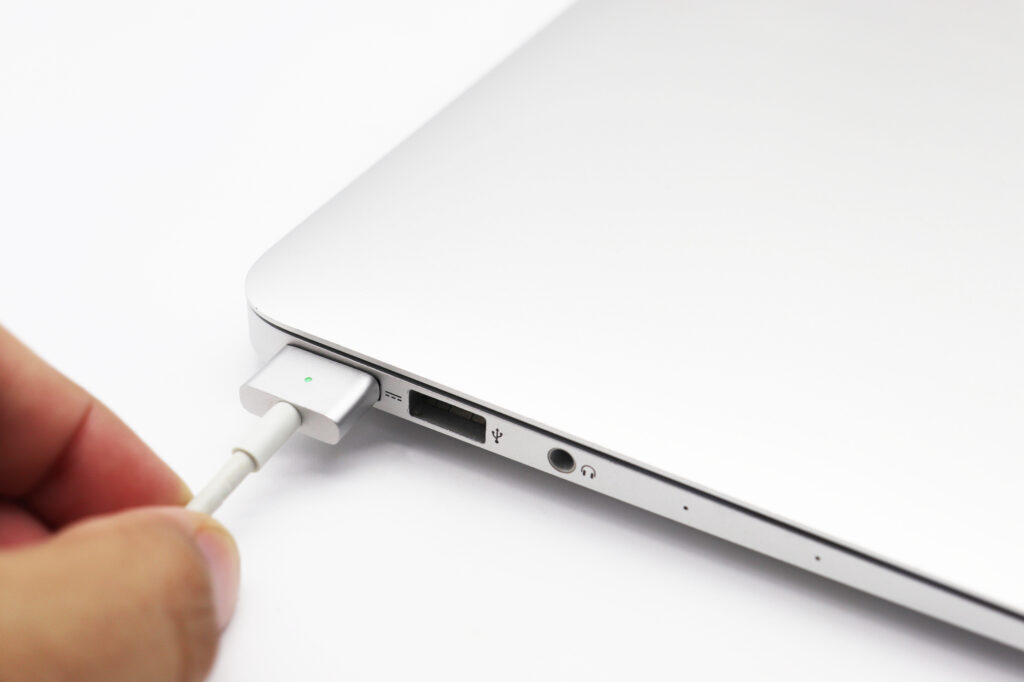
ノートパソコンの場合は、ACアダプターや充電ケーブルの断線、内蔵バッテリーの劣化といった要因も考えられます。
1-3 メモリやストレージの故障
メモリの挿し込みが緩んでいたり、ストレージが故障していたりする場合も、電源が落ちる原因になります。メモリやストレージのトラブルの場合は、ブルースクリーンが表示されてから落ちる、起動中に電源が落ちるといった症状が出やすいです。
特に、HDDやSSDといったストレージの故障が原因で電源が落ちる場合は、放置するほどデータを失うリスクが高まります。迅速な対処を心がけましょう。
その他にも、マザーボードや配線ケーブルといったパソコン内部のパーツの故障が原因で、電源が落ちるケースも考えられます。
1-4 ソフトウェアの不具合やウイルス感染
OSやドライバー、アプリの不具合でシステムが不安定になった結果、電源が落ちてしまうこともあります。特定のアプリを使っている時に電源が落ちやすい場合は、そのアプリやドライバーが原因の可能性が高いです。
また、ウイルスやマルウェアに感染した影響で動作が不安定になり、強制的にシャットダウンするケースもあり得ます。
ウイルス対策ソフトでスキャンして、身に覚えのないアプリがインストールされていないか確認してみるのも有効です。
2 電源が落ちるパソコンにやってはいけないこと

電源が落ちるトラブルが起きた時に焦ってパソコンを操作すると、かえって状況が悪化する恐れがあります。特に、次のような行為は復旧できたはずのデータを失いかねません。
原因が特定できていない場合は、以下の操作を行うのは控えることをおすすめします。
2-1 何度も電源を入れ直す
電源が落ちるたびに、何度も電源ボタンを押してパソコンを起動するのは避けましょう。パソコンを起動させると、その都度ストレージでは読み書きが行われます。
ストレージが原因で電源が落ちている場合は、状態が悪化してデータが完全に消えてしまう恐れがあります。重要なデータを保存している場合は、通電そのものを控えるのが最善です。
2-2 症状が出たまま使い続ける
「電源が一度落ちただけだから」といって、そのまま使い続けるのも控えましょう。電源が落ちる原因がパーツの劣化・故障にあった場合、使い続けるうちに突然パソコンが起動しなくなり、データを取り出せなくなることもあり得ます。
パソコンが使えるうちに、データのバックアップを取ることが重要です。
3 パソコンの電源が落ちる時の対処法
パソコンの電源が落ちる原因がパーツの故障やソフトのバグだと、自力での対処は難しくなります。
しかし、電源が落ちる原因次第では自分で対処できる場合もあります。パソコンの電源が落ちる理由が明確な時は、次の方法を試してみるのも有効です。
3-1 パソコンの熱を逃がす
熱暴走が原因と考えられる時は、パソコンの周辺と内部の環境を見直しましょう。放熱性を高めたり、ホコリがたまるのを防いだりして、熱がこもらないようにするのが基本の対策です。
具体的には、次のような対策を試してみると良いでしょう。
・通気口を塞がない
・パソコン周囲の風通しを良くする
・部屋を掃除してごみをためない
・エアコンなどで室温を適度に下げる
また、動画編集のような高負荷な作業を行うと、パソコンが熱を持ったり、処理に耐え切れずに電源が落ちたりすることも考えられます。
重たいデータを処理することが多い方や、一度にたくさんのアプリを開いて作業を行う方は、高性能なパソコンへの買い替えも検討しましょう。
3-2 パソコンを放電する
パソコン内部に静電気がたまって誤作動を引き起こしているケースもあり得ます。静電気が原因の場合は、放電を試してみるのも有効です。
【パソコンにたまった静電気を放電する方法】
1.パソコンの電源を切り、ACアダプターや電源ケーブルを抜く
2.USBメモリやプリンターなど、有線接続している周辺機器を全て取り外す
3.バッテリーを取り外せる機種の場合はバッテリーも外して、数分間放置する
4.バッテリーや電源ケーブルなどを接続し直してから電源を入れ、症状が改善したか確認する
放電後も同じように電源が落ちる場合は、ハードウェアが故障している恐れがあります。個人での対処は難しいため、専門業者に相談するのがおすすめです。
3-3 周辺機器を外して起動する
接続している周辺機器の影響で電力が不足し、電源が落ちている可能性もあります。パソコン操作に使用するマウスやキーボード以外の周辺機器を全て取り外し、症状が変わるかを確認してみましょう。
1つずつ周辺機器を接続し直すと、どの機器の影響でトラブルが起きているのかを特定しやすくなります。
4 電源が落ちる症状は放置せず早めの相談を

パソコンの電源が落ちる原因は、熱暴走や電源、ハードウェアの故障など多岐にわたります。問題ないケースが多いとはいえ、自己判断で操作を続けると状態が悪化し、データを取り出せなくなる恐れも捨てきれません。
大切なデータを守るために、「電源が落ちただけ」と問題を軽視するのではなく、まずは重要なデータのバックアップを取ることを心がけましょう。症状が繰り返す場合は、早めに専門業者へ相談することをおすすめします。
トラブル発生後、少しでも不安がある時は、通電を止めた状態で相談することがデータを守る近道です。
あわせてお読みください