
文書やメールの作成、調べ物など、日頃から仕事で使うことが多いパソコン。各人の使用したアプリやウェブの閲覧履歴、シャットダウンした時間など、パソコンの利用状況は「ログ」として記録されています。
万が一、不正アクセスや情報漏えいなどが起きた際も、そのログを確認・解析して要因を解明することが可能です。
では、パソコンのログはどのように確認すれば良いのでしょうか。この記事では、パソコンのログの確認方法を解説します。

1 パソコンのログを収集する方法
具体的に、パソコンのログはどのようにすれば収集・確認できるのでしょうか。代表的なログの収集方法を、OS別にご紹介します。
ただし、個人でログ収集を試みた結果、元のデータのタイムスタンプを書き換えたり、古いログを上書きしたりして、重要な証拠が消えてしまうリスクがあります。
いずれの方法も、収集前に必ずデータの保全を行うことが重要です。
1-1 【Windows】イベントビューアーを使用する
Windowsパソコンの場合は、イベントビューアーという管理ツールから各種イベントのログを確認できます。確認できるのは、OSの動作を記録した「システムログ」や、ソフトウェアの動作を記録した「アプリケーションログ」などです。
【イベントビューアーの起動手順(Windows 11の場合)】
1.タスクバーの検索窓に「eventvwr」と入力してイベントビューアーを開く。または「スタート」ボタンを右クリックしてメニューから「イベント ビューアー」を選択する
2.アプリ左メニューにある「Windowsログ」を展開する
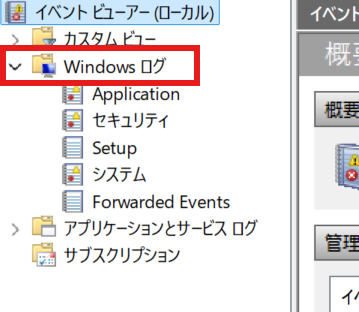 3.「Application」や「セキュリティ」などから任意のカテゴリを選ぶと、選択したカテゴリ内のログ一覧が表示される
4.対象のイベントをクリックすると詳細を確認できる
イベントビューアーでログを確認する前に、データを保全しておきましょう。ログの保存は、以下の操作で行えます。
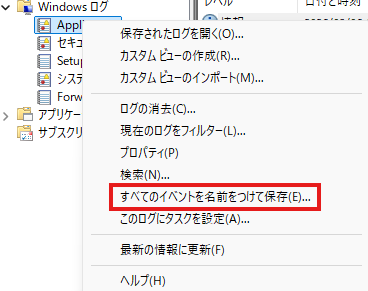
1.保存したいカテゴリを右クリックして「すべてのイベントを名前を付けて保存」を選択する
 2.任意のファイル名と保存場所を設定して「保存」をクリックする
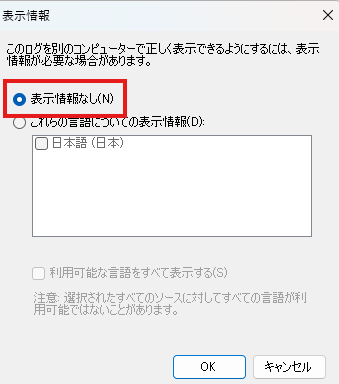
3.「表示情報」画面が表示されるので、「表示情報なし」になっていることを確認してOKをクリックする
 ※2.の操作時に「アクセスが拒否されました」と表示された場合は、管理者権限を持つアカウントでサインインし直してください。
操作ログは一定期間で消去されるうえに、ユーザー自身で消去することもできます。イベントビューアーを開いても、目的の操作ログを取得できない可能性がある点には注意が必要です。 また、「特定のファイルがどこに移されたのかを知りたい」といったケースも、ログが記録されていないことがあります。
1-2 【Mac】コンソールを使用する
Macでログを見る際は、「コンソール」アプリを使用します。システム全体やアプリケーションに関連するログを確認可能です。
【ログの確認方法(Macの場合)】
1.「Finder」から「アプリケーション」⇒「ユーティリティ」⇒「コンソール」の順に選択する
2.左メニューから任意のカテゴリを選択する
3.ログ一覧から内容を確認し、必要に応じて保存する
Windowsと同様に、ログの確認前にデータは保全しておきましょう。ユーザー自身でログを消去できる点や、記録されていないログもあることから、確実な証拠とは言い切れない点にも注意が必要です。
1-3 専用のツールを利用する
パソコンに搭載されている管理ツールではなく、ログ解析専用のツールをインストールして、パソコンのログを一括管理することも可能です。
解析ツールを併用して、不正操作の自動検知なども行える場合があります。
パソコンに初期搭載されたツールとは異なり費用は発生しますが、インシデントが発生した際の初動を早めたり、証拠としての信頼性が高いログを収集したりできる点がメリットです。
ただし、ツールによって確認できるログの種類や機能などは異なります。導入に際しては、専門家の助言も受けながら検討するのがおすすめです。
2 自力調査が難しいケースは専門業者に依頼を

パソコンの詳細なログを収集・解析するには、ツールを用意したうえで専門知識を備えた人材を確保しないといけません。特に、ログの改ざんや消去が疑われる場合や、裁判所に提出するために信頼性が高い証拠が必要なケースなどは、自力で収集したログでは対処が難しくなります。
ログの取得ミスや証拠としての信頼性不足が原因で、収集・解析したログが無効と判断されるかもしれません。
確実に信頼性の高いログを確認したい場合は、デジタルフォレンジックの専門業者にパソコンログの収集を依頼するのもおすすめです。
デジタルフォレンジックの専門業者なら、対象の機器の保全をしたうえで、操作ログなどを収集・分析・調査することができます。
3 「パソコンのログ確認」に関連する疑問と回答
ここからは、パソコンのログ確認に関連するよくある質問と、その回答をご紹介します。
3-1 パソコンのログを確認するとどんなことに役立ちますか?
パソコンのログを確認・調査することで、次のような場面で役立つ可能性があります。
・不正アクセスの確認
・データコピーや改ざん、情報漏えいといった不正の把握
・セキュリティインシデントの原因の究明
・社員の勤務状況や業務態度の把握
3-2 パソコンのログにはどんなものがありますか?
パソコンのログと一口にいっても、さまざまな種類に分けられます。一般的な解析ツールなどで主に使われるログとしては、次のようなものが挙げられます。
・操作ログ:起動やファイルの編集、USB機器の抜き差しなど、パソコンで行った操作の記録です。
・通信ログ:パソコンとシステムサーバーやファイルサーバーなどの間で行われた送受信の内容やIPアドレスなどが記録されます。
・認証ログ:パソコンからシステムにログインした履歴です。誰が、いつ、どの機器でログインしたかという記録に加えて、ログインを試みてエラーになった記録も残ります。
・イベントログ:アプリケーションの動作やマルウェアの侵入など、パソコンのシステム内で起こったことの記録です。
・エラーログ:システムなどで発生したエラーの記録です。
3-3 怪しいログを見つけたらどうすれば良いですか?
ログを確認中に、身に覚えがない操作や不自然なアクセス履歴を発見した場合は、その機器をすぐにネットワークから切断しましょう。万が一不正アクセスやウイルス感染などを受けていたとしても、外部からのアクセスを封じることで被害拡大を防げます。
また、不正アクセスや情報漏えいといったインシデントに対して損害賠償請求を行う際は、法的な証拠として操作ログなどの提出を求められることがあります。
個人で確認したログは法的な証拠として認められない恐れがあるため、デジタルフォレンジックの専門業者にログの保全・解析を依頼することも大切です。
ログの改ざんを防ぐために、調査を行うまではパソコンを操作できないようにしておくことも大切です。
4 ログ収集はセキュリティ対策の第一歩
パソコンのログは、不正アクセスや情報漏えいが発生した際に何が起きたのかを解明する手がかりになるものです。
OSの標準機能で確認することができるものの、確認できるログには限界があります。ユーザー自身で簡単に消去できてしまう点にも注意が必要です。
刑事手続きなどで法的証拠としてログを収集・確認する必要がある場合は、デジタルフォレンジックの専門業者に依頼することをおすすめします。
などの原因を究明します!
 デジタル
デジタルフォレンジックサービス
- こんな課題がある方はお気軽にご相談ください
-
- 従業員が顧客情報を持ち出して悪用していた
- サイバー攻撃の影響でPCのデータが改ざんされた
- 社内のメールやチャットツールでハラスメントが行われていた